

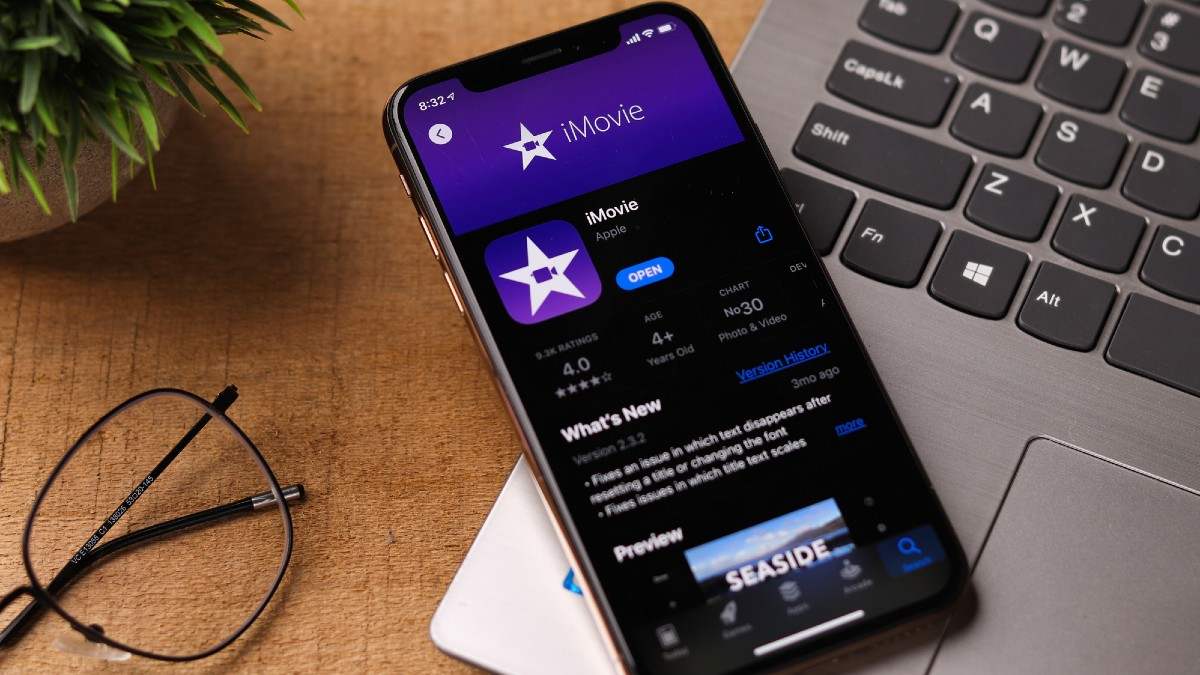
“我在 Spotify 上拥有完整的高级帐户,因此我可以下载歌曲以供离线使用。但当我尝试在 iMovie 上使用 Spotify 音乐时,它始终没有响应。为了什么 ?您知道如何将音乐从 Spotify 添加到 iMovie 吗?谢谢。 » – 来自 Spotify 社区的 Fabrizio
现在可以在 iMovie 中创建美丽、有趣或迷人的视频。然而,在为自己的视频寻找合适的背景音乐时,很多人都感到很困难。包括 Spotify 在内的音乐流媒体平台可能是访问各种音乐资源的好方法,但将 Spotify 歌曲添加到 iMovie 对于像 Fabrizio 这样的大多数人来说是一个巨大的问题。
截至目前,该问题还没有官方解决方案,因为 Spotify 音乐仅授权在应用内使用。换句话说,虽然高级用户可以下载歌曲,但这些音乐无法在 iMovie 上播放,因为它与 iMovie 不兼容。幸运的是,通过一个简单的技巧,您仍然可以 将音乐从 Spotify 添加到 iMovie 。下面的文章将向您展示如何操作。
第 1 部分:您可以将音乐从 Spotify 添加到 iMovie 吗?
众所周知,iMovie 是 Apple 开发的免费媒体编辑器,是 Mac OSX 和 iOS 捆绑包的一部分。它为用户提供了高级选项来编辑具有增强效果的照片、视频和音频文件。但是,iMovie 仅支持有限数量的媒体格式,例如 MP3、WAV、AAC、MP4、MOV、MPEG-2、DV、HDV 和 H.264。您可以参考下表了解 iMovie 支持的音频和视频格式的详细信息。
- iMovie 支持的音频格式:MP3、WAV、M4A、AIFF、AAC
- iMovie 支持的视频格式:MP4、MOV、MPEG-2、AVCHD、DV、HDV、MPEG-4、H.264
因此,如果文件格式不同,您将无法按预期将它们添加到 iMovie。不幸的是,Spotify 就是这种情况。更准确地说,Spotify 歌曲以 OGG Vorbis 格式编码,具有 DRM 保护。因此,即使下载了歌曲,也无法在 Spotify 应用程序之外收听 Spotify 音乐。
如果要将 Spotify 音乐导入 iMovie,需要先删除 DRM 保护,然后将 OGG 歌曲从 Spotify 转换为 iMovie 兼容格式,例如 MP3。您所需要的只是一个专业的第三方 Spotify 音乐转换器。因此,进入下一部分,获取有效的解决方法来帮助您将 Spotify 音乐添加到 iMovie。
第 2 部分. 如何通过 Spotify Music Converter 在 iMovie 上使用 Spotify 音乐
Spotify 音乐转换器 是一个非常有用的工具。作为易于使用的 Spotify 音乐转换器和下载器,无论您使用免费还是高级 Spotify 帐户,Spotify Music Converter 都允许您从 Spotify 下载歌曲、专辑和播放列表。它还可以帮助将 Spotify 歌曲转换为 iMovie 支持的 MP3、AAC、WAV 或 M4A。此外,它还能够保留原始音频质量和 ID3 标签。
Spotify 音乐转换器的主要特点
- 摆脱 Spotify 歌曲/专辑/播放列表的 DRM 保护。
- 将 Spotify 音乐转换为 MP3、AAC、WAV 等。
- 下载无损质量的 Spotify 歌曲
- 以 5 倍更快的速度工作并保留 ID3 标签
您可以根据操作系统安装 Windows 或 Mac 版本。接下来,您将学习如何使用 Spotify Music Converter 摆脱 DRM 限制并将 Spotify 曲目转换为 MP3。以下是您需要遵循的完整步骤:
步骤 1. 将 Spotify 歌曲添加到 Spotify Music Converter
在 Mac 或 Windows 上启动 Spotify Music Converter,然后等待 Spotify 应用程序完全加载。浏览 Spotify 商店找到要添加到 iMovie 的歌曲,然后直接将 URL 拖到 Spotify Music Converter 中。

步骤 2. 选择输出格式
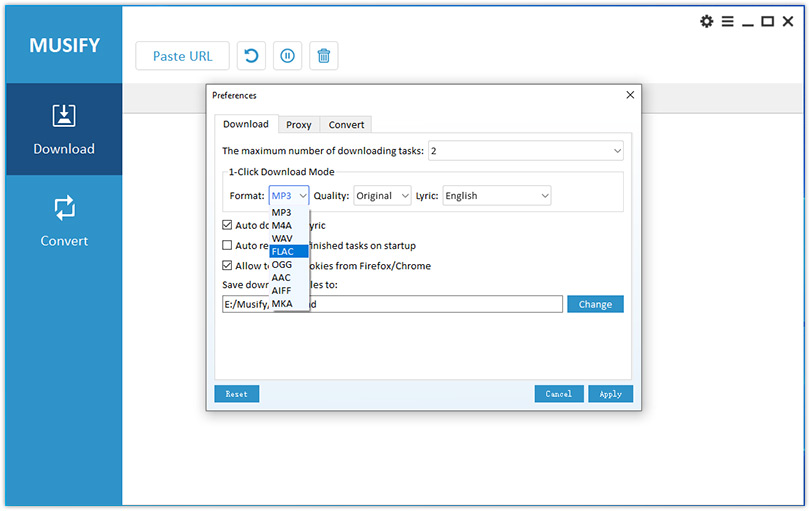
转到菜单栏并选择“首选项”。然后单击“转换”面板并选择输出格式、通道、采样率、比特率等。要使 Spotify 歌曲可使用 iMovie 编辑,强烈建议将输出格式设置为 MP3。
步骤 3. 开始转换
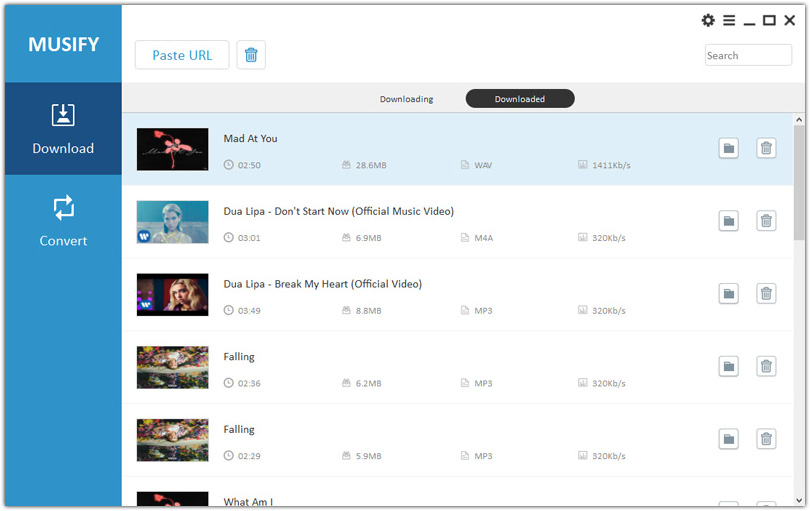
单击“转换”按钮开始从 Spotify 曲目中删除 DRM,并将音频转换为 MP3 或 iMovie 支持的其他格式。转换后,单击“历史记录”图标即可查找无 DRM 的歌曲。
第 3 部分:如何将音乐添加到 iPhone 和 Mac 上的 iMovie
转换完成后,您可以轻松将无 DRM 的 Spotify 歌曲导入 Mac 和 iOS 设备上的 iMovie。在本部分中,您将了解如何在 Mac 或 iPhone 等 iOS 设备上的 iMovie 剪辑中添加背景音乐。此外,请观看下面的视频,了解如何在 iMovie 中向视频添加背景音乐。
如何将音乐添加到 Mac 上的 iMovie
在 Mac 版 iMovie 中,您可以使用拖放功能将音频文件从 Finder 添加到时间线。您还可以使用 iMovie 的媒体浏览器查找歌曲或其他音频文件。您只需遵循这几个简单的步骤即可。
步骤1 : 在 Mac 上的 iMovie App 中,在时间线中打开项目,然后选择浏览器上方的“音频”。

第二步: 在边栏中,选择“音乐”或“iTunes”以访问您的音乐库,然后所选项目的内容将在浏览器中显示为列表。

步骤3: 浏览找到您想要添加到项目中的 Spotify 音乐曲目,然后单击每首歌曲旁边的“播放”按钮以在添加之前进行预览。
步骤4: 当您找到喜欢的 Spotify 歌曲时,将其从媒体浏览器拖到时间线。然后,您可以定位、修剪和编辑添加到时间线的轨道。

如何将音乐添加到 iPhone/iPad/iPod 上的 iMovie
用手指在 iOS 设备上使用 iMovie 更加轻松。但在 iMovie 中使用 Spotify 歌曲之前,您必须首先使用 iTunes 或 iCloud 将所有所需的 Spotify 音乐移动到您的 iOS 设备。然后,您可以将 Spotify 歌曲导入 iMovie 中进行配置。

步骤1 : 在 iPhone、iPad 或 iPod 上打开 iMovie,然后启动您的项目。
第二步: 在时间线中打开项目后,点击“添加媒体”按钮添加音乐。
步骤3: 点击音频,您将有两个选项来查找歌曲。如果您已将 Spotify 曲目移至设备的音乐应用程序,则可以点按“音乐”。您还可以点按“我的音乐”来浏览存储在 iCloud Drive 或其他位置的歌曲。
步骤4: 选择您想要在 iMovie 中添加为背景音乐的 Spotify 歌曲,然后通过点按所选歌曲进行预览。
第5步: 点击您要添加的歌曲旁边的加号按钮。然后歌曲被添加到项目时间线的底部,我们开始添加音效。
第 4 部分. 将音乐添加到 iMovie 的常见问题解答
在 iMovie 中添加音乐会遇到很多问题。您可以轻松地将背景音乐添加到 iMovie 中的项目中。但除此之外,iMovie 还为用户提供了许多其他功能来创建更多精彩的视频。在这里,我们回答最常见的问题。
Q1:如何调低iMovie中的背景音乐
将音乐曲目添加到 iMovie 项目后,您可以调整曲目的音量以获得完美的混音。要调整音频的音量,请点击时间线中的剪辑,点击窗口底部的音量按钮,然后调整滑块以降低音量。对于 Mac 用户,只需向下滑动音量控制即可。
Q2: 如何在没有 iTunes 的情况下将音乐添加到 iMovie?
无需 iTunes 即可将音乐添加到 iMovie。只需找到您要添加的声音,然后将音频文件(例如 .mp4、.mp3、.wav 和 .aif 文件)从 Finder 和桌面直接拖到您的 iMovie 项目时间线中即可。
Q3:如何将音乐从 YouTube 添加到 iMovie?
实际上,YouTube 不与 iMovie 合作,因此无法将 YouTube Music 直接添加到 iMovie。幸运的是,有了 YouTube 音乐下载器,您的问题就可以解决。
Q4:如何在 Mac 上的 iMovie 中添加音效
iMovie 提供了一个音效库供您选择,使您可以轻松地将音效添加到您的项目中。在 Mac 的 iMovie 应用程序中,在浏览器或时间线中选择音频剪辑。单击“视频和音频效果”按钮,选择“音频效果”选项,然后单击要应用于剪辑的音频效果。
Q5:如何在 Mac 上的 iMovie 中消失音乐?
淡入淡出通常用于音频过渡,您可以使用淡入和淡出来控制项目中的音频音量。只需将指针放在时间线中剪辑的音频部分上即可显示淡入淡出手柄。然后将淡入淡出手柄拖动到剪辑中要开始或结束淡入淡出的点。
结论
iMovie 让您能够免费制作许多精彩的影片。同时,得益于…… Spotify 音乐转换器 ,您可以将 Spotify 音乐下载到 iMovie 来使用。从上面的内容中,您知道了如何借助 Spotify Music Converter 将 Spotify 音乐添加到 iMovie。如果有任何问题,请随时与我们联系或在下面留下您的声音。希望您喜欢在 iMovie 中编辑来自 Spotify 的歌曲。