

Q : Discord'un Spotify'a benzer bir Apple Music entegrasyonu olacak mı? Artık Spotify hesabınızı Discord'a bağlayabilir ve Discord'da dinlediğiniz müzikleri arkadaşlarınızla paylaşabilirsiniz. Ben de dahil olmak üzere pek çok kişi bunu istedi ve biz Apple Music ile Discord'un işbirliğini gerçekten istiyoruz. — Apple Topluluğu'ndan bir Apple Music kullanıcısı
2015 yılında kurulan Discord, IP üzerinden ses, anlık mesajlaşma ve dijital dağıtım platformudur. Discord'da kullanıcılar birbirleriyle görüntülü görüşme, metin ve sesli görüşme yoluyla, kelime, video ve müzik gibi farklı medyalar aracılığıyla iletişim kurar. Discord kullanıcıları fikir alışverişinde bulunmak için sohbet odaları ve sesli sohbet kanalları olan “sunucuları” kullanır. Anlaşmazlık herkese açıktır. Windows, macOS, iOS, Android ve Linux'u destekler. Şu ana kadar Discord'un 140 milyondan fazla kullanıcısı var ve dünya çapında daha fazla kişinin Discord'a katılmasını sağlamak için 28 dil türü sunuyor.
Discord'u kullandığınızda genellikle dinlediğiniz şarkıları arkadaşlarınızla paylaşma eğiliminde olursunuz. Şu anda Spotify'ı Discord üzerinden dinleyebilirsiniz. Ancak Apple Music gibi diğer müzik akışı hizmetleri için Discord, birçok kullanıcının Apple Music'in gelmesi lehine oy vermesine rağmen hâlâ onlarla işbirliği yapmadı. Apple Music'i Discord'a bağlamak için başka yöntemlerimiz var mı? Discord forumunda, Apple topluluğunda veya Reddit'te bir cevap aradığınızda her zaman olumsuz sonuç alırsınız. Aslında bu sorunu çözmek için denemeye değer bir yöntem var.
Apple Music'i Discord'a Bağlama - Gerekli Araç
Spotify'ı Discord'a kolayca bağlayabileceğiniz gibi öncelikle Apple Music'i Spotify'a aktarabilirsiniz. Daha sonra Spotify aracılığıyla Discord'da Apple Music'i dinleyin. Sorun şu ki, Apple Music şarkıları korunuyor, dolayısıyla onları Spotify dahil diğer uygulamalara taşıyamıyorsunuz. Bunun tek çözümü Apple Music şarkılarını ortak ses dosyalarına dönüştürmektir.
Yani, şöyle bir ses dönüştürücü Apple Müzik Dönüştürücü gerekli. Apple Music Converter, M4P şarkılarını Apple Music'ten MP3, WAV, AAC, M4A, FLAC ve M4B'ye şaşırtıcı derecede yüksek kalitede ve 30 kat daha hızlı dönüştürebilir. Bu dönüştürücü, Apple Music dışında iTunes şarkılarını ve sesli kitaplarını, Audible sesli kitaplarını ve tüm yaygın korumasız ses dosyalarını da destekler. Bu yazılım, dönüştürme sonrasında müziğin ID3 etiketlerini (sanatçı, başlık, kapak, tarih vb.) sizin için saklar. Neden kendiniz denemiyorsunuz? Bu yazılım artık ücretsiz olarak indirilebilir. Daha fazla çekicilik bulmak için bilgisayarınıza Apple Music Converter'ı indirip yüklemeniz yeterli.
Apple Music Converter'ın Ana Özellikleri
- Apple Music'i Discord'a dönüştürün
- Audible sesli kitaplarını ve iTunes sesli kitaplarını yüksek kalitede dönüştürün.
- M4P'yi MP3 ve AAC, WAV, FLAC, M4A, M4B'ye dönüştürün
- Orijinal sesin ID3 etiketlerini koruyun ve düzenleyin.
Ücretsiz indirin Ücretsiz indirin
Apple Music'i Discord'a Dönüştürme - 3 Adım
Bu bölüm kullanımına bir giriş niteliğindedir. Apple Müzik Dönüştürücü şarkıları Apple Music'ten Discord'a dönüştürmek için. Aşağıdaki adımları takip ederseniz oraya kolayca ulaşabilirsiniz. Apple Music M4P şarkılarını dönüştürmeye başlamadan önce öncelikle Discord'da çalmak istediğiniz Apple Music şarkılarını bilgisayarınıza indirin.
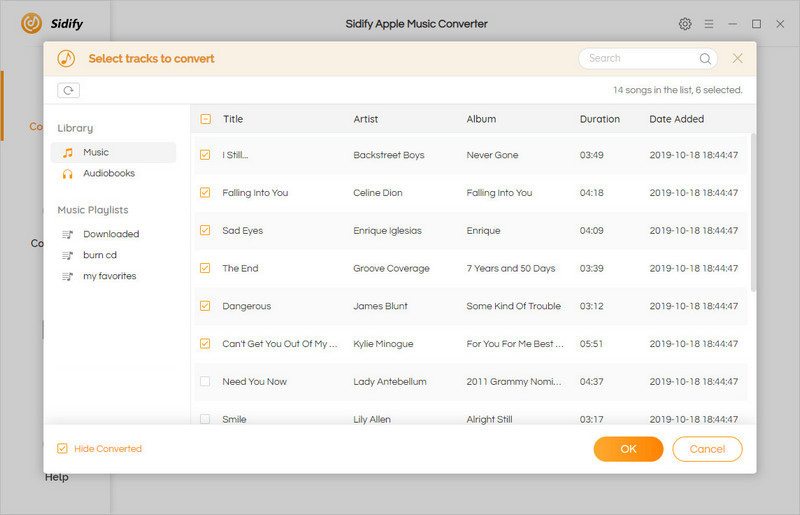
1. Adım. M4P Apple Music şarkılarını Apple Music Converter'a ekleyin
Bilgisayarınızda Apple Music Converter'ı başlatın. İndirilen Apple Music şarkılarını bu yazılıma aktarmak için Apple Music Converter arayüzünün üst kısmındaki Dosya Ekle düğmesini tıklayın. Ayrıca indirdiğiniz Apple Music şarkılarını Apple Music Converter ekranına sürükleyip bırakabilirsiniz.
2. Adım. Çıktı Formatını Ayarlayın
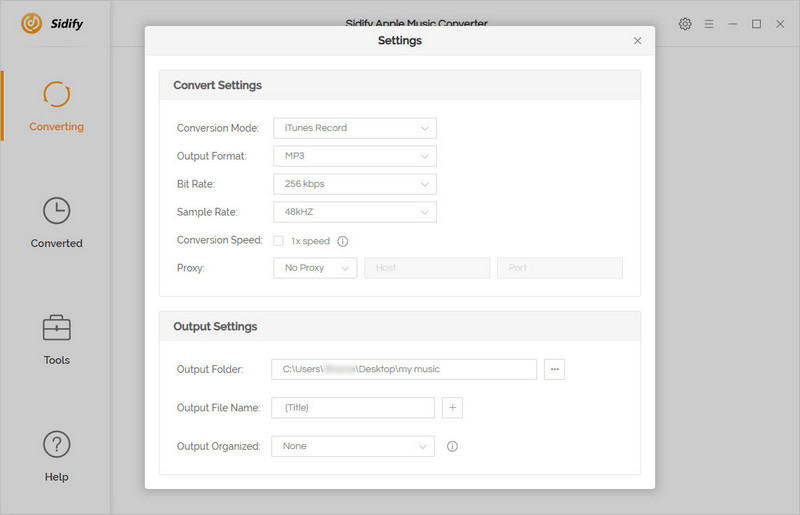
Arayüzde Format panelini bulun ve seçin. MP3, WAV, AAC, M4A, FLAC ve M4B arasından bir format seçin. Burada en uyumlu ses formatı olan ve hem Spotify hem de Discord tarafından desteklenen MP3 formatını seçiyoruz.
3. Adım. Apple Music'i Discord'a Dönüştürün
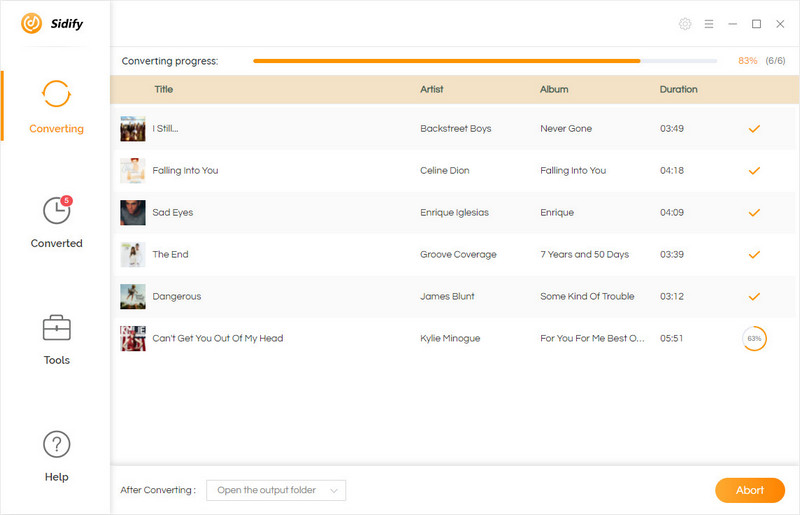
Apple Music şarkılarını Discord'a eklemek üzere MP3'e dönüştürmek için Dönüştür düğmesini tıklamanız yeterlidir. Apple Music'ten MP3'e dönüştürme işlemi tamamlanana kadar bekleyin. Endişelenmeyin, dönüşüm hızı okuma hızından çok daha hızlıdır. İşlem tamamlandıktan sonra, dönüştürülen Apple Music seslerinizi bulmak için Dönüştürülen düğmesini seçin.
Ücretsiz indirin Ücretsiz indirin
Dönüşümden sonra Discord'da Apple Music nasıl dinlenir?
Dönüştürme sonrasında Apple Music şarkılarının sıradan seslere dönüştüğünü ve bunlarda herhangi bir sınırlama olmadığını göreceksiniz. Şu anda Apple Music'i Spotify'a aktarabilirsiniz. Basitçe Spotify'ı açın ve menü > Düzenle > Tercihler'e gidin. Yerel Dosyalar düğmesini etkinleştirin ve dönüştürülen Apple Music şarkılarını bulmak için KAYNAK EKLE seçeneğini kullanın. Apple Music şarkılarını yüklemek için Tamam düğmesine tıklayın.
Daha sonra Spotify'ı Discord'a bağlayarak Apple Music şarkılarını Discord'da dinleyebilirsiniz. Bilgisayarda Discord'u başlatın. Kullanıcı Ayarları düğmesini ve Bağlantılar düğmesini seçin. Spotify logosunu seçin. Bağlantınızı onaylayın. Daha sonra Discord'da Apple Music şarkılarını paylaşabilecek ve dinleyebileceksiniz.

Çözüm
Discord'un Apple Music'e erişimi olmasa da, Apple Music'i Discord'da görüntülemenin yeterince iyi bir yolunu bulabilirsiniz. Sadece Apple Music şarkılarını dönüştürün Apple Müzik Dönüştürücü ve bunları Spotify uygulaması aracılığıyla Discord'da dinleyin.