

வீட்டில் ட்யூன்களை இசைக்க வசதியான ஸ்பீக்கராக, Amazon மியூசிக் பிரைம் மற்றும் அன்லிமிடெட், Spotify, Pandora மற்றும் Apple Music போன்ற பல்வேறு இசை ஸ்ட்ரீமிங் சேவைகளை அமேசான் எக்கோ பூர்வீகமாக ஆதரிக்கிறது. Spotify பயனர்களுக்கு, அமேசான் அலெக்சாவுடன் Spotify ஐ இணைப்பது எளிதானது, இதன் மூலம் நீங்கள் Alexa குரல் கட்டளைகளைப் பயன்படுத்தி Amazon Echo இல் Spotify ஐ இயக்கலாம்.
அமேசான் எக்கோவிற்கு Spotify ஸ்ட்ரீமிங் செய்யும் செயல்முறை உங்களுக்கு இன்னும் தெரியவில்லை என்றால், அலெக்ஸாவில் Spotify ஐ எவ்வாறு எளிதாகவும் விரைவாகவும் அமைப்பது என்பதைக் காண்பிப்பதற்கான அனைத்து படிகளையும் இங்கே பட்டியலிடுகிறோம். குரல் கட்டளைகள் மூலம் Spotify பிளேபேக்கைக் கட்டுப்படுத்தலாம். இதற்கிடையில், அமேசான் எக்கோவில் Spotify இயங்காததை சரிசெய்ய நாங்கள் ஒரு தீர்வை வழங்குவோம். போகலாம்.
பகுதி 1. அமேசான் எக்கோவுடன் Spotify ஐ எவ்வாறு இணைப்பது
அனைத்து Spotify பயனர்களும் இப்போது ஆஸ்திரேலியா, ஆஸ்திரியா, பிரேசில், கனடா, பிரான்ஸ், ஜெர்மனி, இந்தியா, அயர்லாந்து, இத்தாலி, ஜப்பான், மெக்சிகோ, நியூசிலாந்து, ஸ்பெயின், யுனைடெட் கிங்டம் மற்றும் அமெரிக்காவில் Alexa ஐப் பயன்படுத்தலாம். உலகில் வேறு எங்கும் Alexa உடன் Spotifyஐப் பயன்படுத்த, Spotify இல் நீங்கள் ஒரு பிரீமியம் திட்டத்தை வைத்திருக்க வேண்டும். விளையாடுவதற்கு உங்கள் Spotify கணக்கை Amazon Alexa உடன் இணைக்க கீழே உள்ள படிகளைப் பின்பற்றவும்.
படி 1. Alexa பயன்பாட்டைப் பதிவிறக்கவும்
உங்கள் iPhone அல்லது Android சாதனத்தில் Amazon Alexa பயன்பாட்டைப் பதிவிறக்கித் திறந்து, பின்னர் உங்கள் Amazon கணக்கில் உள்நுழையவும்.
படி 2. Spotify ஐ Amazon Alexa உடன் இணைக்கவும்
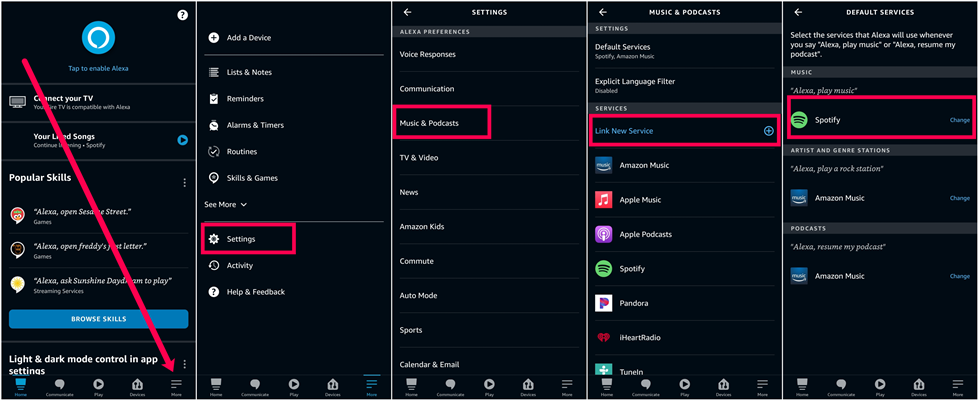
1) பொத்தானை அழுத்தவும் மேலும் கீழ் வலது மூலையில், தொடர்ந்து அமைப்புகள் .
2) பின்னர், அமைப்புகளின் கீழ், கீழே ஸ்க்ரோல் செய்து தேர்ந்தெடுக்கவும் இசை மற்றும் பாட்காஸ்ட்கள் .
3) புதிய சேவையை இணைக்கச் சென்று, Spotify என்பதைத் தேர்ந்தெடுத்து, உங்கள் Spotify கணக்கை இணைக்கத் தொடங்கவும்.
4) உங்கள் பயனர்பெயர் மற்றும் கடவுச்சொல்லை உள்ளிடவும் அல்லது Facebook மூலம் உள்நுழையவும் என்பதைத் தட்டவும், நீங்கள் Facebook மூலம் கணக்கு உருவாக்கியிருந்தால்.
5) அழுத்தவும் சரி உங்கள் Spotify Amazon Alexa உடன் இணைக்கப்படும்.
படி 3. Spotify ஐ இயல்புநிலையாக அமைக்கவும்
திரைக்குத் திரும்பு இசை மற்றும் பாட்காஸ்ட்கள் , பின்னர் தட்டவும் இயல்புநிலை இசை சேவைகளைத் தேர்ந்தெடுக்கவும் அமைப்புகளின் கீழ். கிடைக்கும் சேவைகளின் பட்டியலிலிருந்து Spotify என்பதைத் தேர்ந்தெடுத்து தட்டவும் முடிந்தது அமைப்புகளை முடிக்க.
இப்போது நீங்கள் அலெக்சாவைப் பயன்படுத்தி அமேசான் எக்கோவில் எந்த Spotify இசையையும் இயக்கலாம். பாட்காஸ்ட்களை இயக்குவதைத் தவிர, உங்கள் குரல் கட்டளைகளின் முடிவில் "Spotify இல்" என்று சொல்ல வேண்டியதில்லை.
பகுதி 2. Amazon எக்கோவில் Spotify: நீங்கள் என்ன கேட்கலாம்
அமேசான் எக்கோவில் Spotify இலிருந்து ஒரு பாடல் அல்லது பிளேலிஸ்ட்டை நீங்கள் கேட்க விரும்பும் போதெல்லாம், "Play Ariane Grande on Spotify" போன்ற ஒன்றை அலெக்ஸாவிடம் கூறலாம், மேலும் அது பல்வேறு Ariane Grande பாடல்கள் மூலம் கலக்கப்படும். பாடல்களை இசைக்க அலெக்ஸாவிற்கு கொடுக்கக்கூடிய சில குறிப்பிட்ட Spotify கட்டளைகள் இங்கே:
“[கலைஞரின்] [பாடலின் பெயரை] இயக்கவும்”.
"Plau my Discover Weekly".
"ஒலியை கூட்டு."
"கிளாசிக்கல் இசையை வாசிப்பது".
"பாஸ்", "ஸ்டாப்", "ரெஸ்யூம்", "முட்" போன்ற வழக்கமான பிளேபேக் கட்டுப்பாட்டு கட்டளைகளும் Spotify உடன் வேலை செய்கின்றன. நீங்கள் அலெக்ஸாவிடம் "Play Spotify" என்று சொல்லலாம், நீங்கள் கடைசியாக நிறுத்திய இடத்திலிருந்து Spotifyஐ இயக்கும்.
பாட்காஸ்ட்களை விளையாட அலெக்சாவிடம் கேளுங்கள் Spotify ஆனது அமெரிக்கா, ஜெர்மனி, பிரான்ஸ், இத்தாலி, ஸ்பெயின், யுனைடெட் கிங்டம், மெக்சிகோ, கனடா, பிரேசில், இந்தியா, ஆஸ்திரியா மற்றும் அயர்லாந்தில் மட்டுமே கிடைக்கிறது. கூடுதலாக, உலகில் வேறு எங்கும் Alexa உடன் Spotifyஐப் பயன்படுத்த, உங்களிடம் Spotify பிரீமியம் கணக்கு இருக்க வேண்டும்.
பகுதி 3. Alexa Spotify இணைப்பு வேலை செய்யவில்லை என்பதை சரிசெய்யவும்
Amazon எக்கோவில் Spotify ஐப் பயன்படுத்தும் செயல்பாட்டில், பல பயனர்கள் Spotify மற்றும் Alexa உடன் பல்வேறு சிக்கல்களை எதிர்கொள்கின்றனர். Alexa மூலம் Spotifyஐ அனுபவிக்க முடியாத பயனர்கள் இன்னும் இருக்கிறார்கள் என்பது என்ன ஒரு அவமானம். அமேசான் எக்கோ Spotify இலிருந்து இசையை இயக்காததை சரிசெய்ய உதவும் சில தீர்வுகளை இங்கே பகிர்ந்து கொள்வோம்.
1. Amazon Echo மற்றும் சாதனத்தை மறுதொடக்கம் செய்யவும்
எக்கோ, எக்கோ டாட் அல்லது எக்கோ பிளஸ் உள்ளிட்ட உங்கள் அமேசான் எக்கோ சாதனத்தை மீண்டும் தொடங்க முயற்சிக்கவும். உங்கள் சாதனத்தில் மீண்டும் Alexa மற்றும் Spotify பயன்பாட்டைத் தொடங்கவும்.
2. Spotify மற்றும் Alexa ஆப் டேட்டாவை அழிக்கவும்
Spotify மற்றும் Alexa இலிருந்து பயன்பாட்டுத் தரவை அழிப்பது சிக்கலைச் சரிசெய்ய உங்களுக்கு உதவும். டேட்டா கேச் அழிக்க ஆப்ஸ் அமைப்புகளுக்குச் சென்று Spotify ஆப்ஸைத் தேடுங்கள். அலெக்சா பயன்பாட்டிற்கு இந்த செயல்முறையை மீண்டும் செய்யவும்.
3. Amazon Echo உடன் Spotifyஐ மீண்டும் இணைக்கவும்
உங்கள் Spotify இசை சேவையிலிருந்து Echo சாதனத்தை அகற்றவும். அமேசான் எக்கோவில் Spotify ஐ மீண்டும் அமைக்க மேலே உள்ள படிகளைப் பின்பற்றவும்.
4. Spotify ஐ உங்கள் இயல்பு இசை சேவையாக அமைக்கவும்
அமேசான் எக்கோவின் இயல்புநிலை இசைச் சேவையாக Spotifyஐ அமைக்கச் செல்லவும். Spotify இலிருந்து இசையை இயக்க நீங்கள் நேரடியாக குரல் கட்டளைகளைப் பயன்படுத்தலாம்.
5. Spotify மற்றும் Echo இணக்கத்தன்மையை சரிபார்க்கவும்
பல நாடுகளில் மட்டும் அமேசான் எக்கோவில் இசையை இலவசமாக இயக்குவதை Spotify ஆதரிக்கிறது. உலகில் வேறு எங்கும் Spotifyஐ விளையாட, பிரீமியம் திட்டத்திற்கு குழுசேரவும் அல்லது கீழே உள்ள தீர்வை நிறைவு செய்யவும்.
பகுதி 4. பிரீமியம் இல்லாமல் Amazon எக்கோவில் Spotify விளையாடுவது எப்படி
மேலே குறிப்பிட்டுள்ளபடி, Spotify பயனர்களில் ஒரு பகுதியினர் மட்டுமே Amazon Echoவில் Spotify இசையை இயக்க முடியும். ஆனால் Spotify முதல் Amazon Echo சேவைப் பகுதியில் இல்லாத பிற Spotify பயனர்கள், Premium சந்தாவுக்கு மேம்படுத்தாமல் Amazon Echoவில் Spotify இசையைக் கேட்கும் வாய்ப்பைப் பெற்றுள்ளனர். மூன்றாம் தரப்பு கருவியின் கீழ், அமேசான் எக்கோவில் Spotify ஆஃப்லைனில் கூட விளையாடலாம்.
நீங்கள் அறிந்திருக்க வேண்டும், உங்களிடம் Spotify பிரீமியம் சந்தா இருந்தாலும், பயனர்கள் எங்கும் Spotify இசையை இயக்குவதைத் தடுக்க Spotify DRM ஐப் பயன்படுத்துகிறது. Spotify அதன் சேவையை வழங்காதபோது, Amazon எக்கோவில் Spotifyஐ இயக்க முடியாததற்கு இதுவே காரணம். எனவே, சிக்கலைச் சரிசெய்ய, நீங்கள் Spotify DRM ஐ ஒருமுறை அகற்ற வேண்டும்.
அதிர்ஷ்டவசமாக, Spotify இலிருந்து DRM ஐ அகற்றி இணையத்தில் இலவச கணக்குகளுடன் Spotify இலிருந்து இசையைப் பதிவிறக்கக்கூடிய பல Spotify DRM அகற்றும் கருவிகளை நீங்கள் காணலாம். அவற்றில், Spotify இசை மாற்றி Spotify பாடல்கள் மற்றும் பிளேலிஸ்ட்களை பாதுகாப்பற்ற ஆடியோ கோப்புகளாகப் பதிவிறக்கி மாற்றக்கூடிய சிறந்த Spotify டவுன்லோடர்களில் ஒன்றாகும்.
Spotify இசை மாற்றியின் முக்கிய அம்சங்கள்
- Spotify Mac இலிருந்து இசையை 5x வேகத்தில் இலவசமாகப் பதிவிறக்கவும்
- Spotify இசையை MP3, WAV, AAC, M4A, M4B, FLAC ஆக மாற்றவும்
- கையடக்க சாதனங்கள் மற்றும் டெஸ்க்டாப்களில் எந்த Spotify பாடலையும் ஸ்ட்ரீம் செய்யவும்
- அதி-உயர்தர ID3 குறிச்சொற்களுடன் Spotify இசையைப் பாதுகாக்கவும்
இந்த ஸ்மார்ட் மென்பொருளின் மூலம், நீங்கள் Spotifyஐ இலவசமாகப் பயன்படுத்தினால், அமேசான் எக்கோ அல்லது பிற ஸ்மார்ட் ஸ்பீக்கர்களுக்கு Spotifyஐ ஸ்ட்ரீம் செய்யலாம். Spotify மியூசிக் கன்வெர்ட்டரை படிப்படியாகப் பயன்படுத்தி அமேசான் எக்கோவில் Spotify இசையை இலவசமாக Spotify உடன் எவ்வாறு இயக்குவது என்பதை இப்போது பின்வரும் வழிகாட்டி உங்களுக்குக் காண்பிக்கும்.
இலவச பதிவிறக்கம் இலவச பதிவிறக்கம்
படி 1. Spotify இசை மாற்றிக்கு Spotify கோப்புகளை இழுக்கவும்
Spotify DRM மாற்றியைத் தொடங்கவும், அது Spotify டெஸ்க்டாப் பயன்பாட்டை ஒரே நேரத்தில் ஏற்றும். ஏற்றப்பட்டதும், அமேசான் எக்கோவில் நீங்கள் விளையாட விரும்பும் டிராக், ஆல்பம் அல்லது பிளேலிஸ்ட்டைக் கண்டறிய Spotify ஸ்டோருக்குச் செல்லவும். பின்னர் பாடலை இழுத்து விடுவதன் மூலம் நிரலில் சேர்க்கவும்.

படி 2. வெளியீட்டு சுயவிவரத்தை அமைக்கவும்
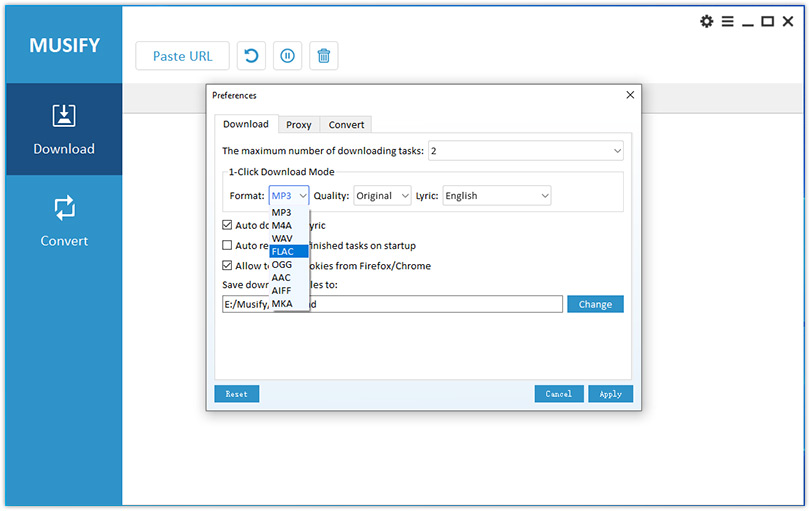
Spotify இசை மாற்றியில் Spotify பாடல்கள் இறக்குமதி செய்யப்பட்ட பிறகு, வெளியீட்டு அமைப்புகளின் சாளரத்தில் நுழைய நீங்கள் மேல் மெனு > விருப்பத்தேர்வுகள் என்பதைக் கிளிக் செய்ய வேண்டும், அங்கு நீங்கள் வெளியீட்டு வடிவம், பிட் வீதம் மற்றும் மாதிரி வீதம் மற்றும் மாற்று வேகம் ஆகியவற்றை அமைக்கலாம் உங்கள் தேவைகள்.
படி 3. Spotify பாடல்களைப் பதிவிறக்கி மாற்றத் தொடங்குங்கள்
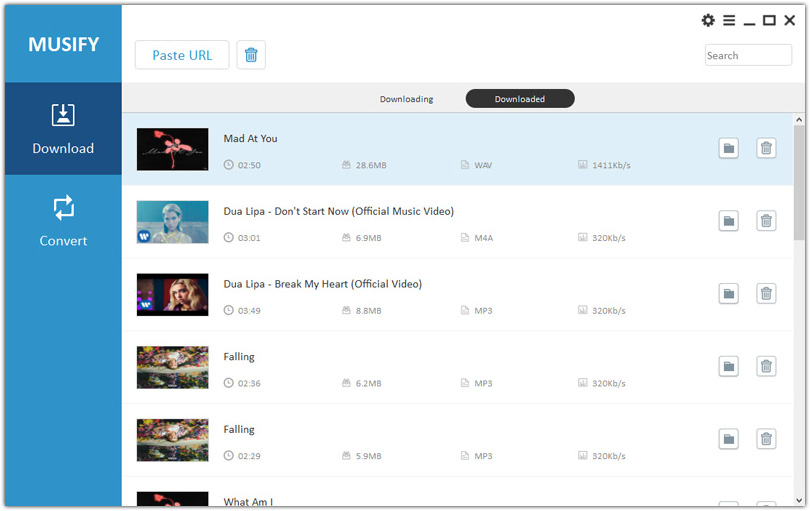
எல்லாம் சரியாக அமைக்கப்பட்டால், கீழ் வலதுபுறத்தில் உள்ள மாற்று பொத்தானைக் கிளிக் செய்தால், அது அசல் தரத்தை இழக்காமல் டிஆர்எம் இல்லாத வடிவங்களில் டிராக்குகளைச் சேமிக்கும் போது Spotify இலிருந்து இசையைப் பதிவிறக்கத் தொடங்கும். பதிவிறக்கம் செய்ததும், அமேசான் எக்கோவில் ஸ்ட்ரீம் செய்யத் தயாராக இருக்கும் ஹிஸ்டரி கோப்புறையில் இந்த Spotify பாடல்களைக் காணலாம்.
படி 4. எக்கோவில் ப்ளே செய்ய அமேசான் மியூசிக்கில் Spotify பாடல்களைச் சேர்க்கவும்

அமேசான் மியூசிக் செயலியை உங்கள் கணினியில் ஏற்கனவே நிறுவியிருப்பதை உறுதிசெய்யவும். முதலில், பயன்பாட்டைத் திறந்து, மாற்றப்பட்ட Spotify பாடல்களை iTunes நூலகம் அல்லது விண்டோஸ் மீடியா பிளேயரில் இழுக்கவும். பின்னர் தேர்ந்தெடுக்கவும் அமைப்புகள் > இதிலிருந்து தானாக இசையை இறக்குமதி செய் . ஐடியூன்ஸ் அல்லது விண்டோஸ் மீடியா பிளேயருக்கு அடுத்துள்ள பொத்தானை இயக்கவும், பின்னர் கிளிக் செய்யவும் நூலகத்தை மீண்டும் ஏற்றவும் .
அனைத்து Spotify பாடல்களும் உங்கள் அமேசான் கணக்கில் பதிவிறக்கம் செய்ய காத்திருக்கவும். நீங்கள் Amazon Alexa உடன் Echo இல் Spotify ஐ விளையாடலாம்.
முடிவுரை
இந்த வழிகாட்டியில், உங்கள் சாதனத்தில் உள்ள Alexa உடன் Spotify சந்தாவை எவ்வாறு இணைப்பது என்பது உங்களுக்குத் தெரியும். எனவே நீங்கள் குரல் கட்டளைகளைப் பயன்படுத்தி Amazon Echo இல் Spotify இலிருந்து இசையை ரசிக்கத் தொடங்கலாம். அமேசான் எக்கோ சிக்கலில் Spotify இயங்காததை சரிசெய்ய மேலே உள்ள தீர்வுகளைப் பயன்படுத்தவும். உலகில் வேறு எங்கும் Amazon Echo இல் Spotifyஐப் பயன்படுத்த விரும்பினால், பயன்படுத்திப் பார்க்கவும் Spotify இசை மாற்றி .