

![Как исправить проблему с несинхронизацией Apple Music [обновление 2022 г.]](https://www.vidkee.com/images/v-apple-music-not-syncing.jpeg)
В последние годы все больше и больше людей предпочитают использовать потоковые сервисы для получения новых песен и видео. Apple Music в последнее время стала одной из крупнейших потоковых платформ. Отличный пользовательский опыт является одной из причин его успеха. Став премиум-пользователем Apple Music, вы сможете пользоваться всеми услугами Apple Music. Вы можете легко синхронизировать свою библиотеку Apple Music на разных устройствах. Это очень удобно для людей, у которых есть несколько устройств.
Функция синхронизации библиотеки может помочь пользователям легко управлять своей библиотекой Apple Music на разных устройствах. Однако случается, что синхронизация идет не так. Очень раздражает то, что Apple Music не может синхронизировать плейлисты или некоторые песни отсутствуют. Вы можете не знать, что делать. Но не волнуйтесь, эту ошибку можно исправить. В этой статье мы покажем вам несколько простых решений исправить проблему с отсутствием синхронизации Apple Music . Давайте погрузимся.
Как исправить Apple Music, не синхронизирующуюся между устройствами?
Если вы столкнулись с невозможностью синхронизировать Apple Music, воспользуйтесь приведенными ниже решениями. Мы покажем вам несколько простых способов исправить эту ошибку. Прежде чем начать, убедитесь, что у вас стабильное и активное сетевое соединение и что подписка Apple Music действительна.
Проверьте приложение Apple Music
Перезапустите приложение Apple Music. . Закройте приложение Apple Music на своем устройстве, затем подождите несколько минут и откройте его снова.
Перезагрузите устройство. Если после перезапуска приложения изменений не произошло, выключите телефон и подождите хотя бы минуту. Затем запустите свое устройство и откройте приложение, чтобы проверить, исправлена ли ошибка.
Снова войдите в Apple Music. Ошибки Apple ID также могут вызвать ошибку. Просто выйдите из своего Apple ID и войдите снова. Затем подождите несколько секунд, и синхронизация музыки возобновится автоматически.
Включите опцию синхронизации библиотеки на вашем устройстве.
Если вы только что загрузили приложение Apple Music на свои устройства, опцию синхронизации библиотеки следует отключить. Вам придется открыть его вручную.
Для пользователей iOS
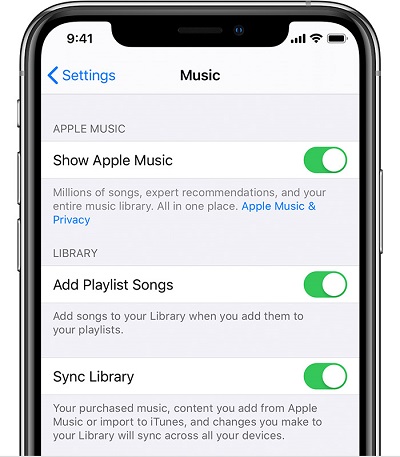
1) Откройте приложение Параметр на ваших устройствах iOS.
2) Выберите музыка , Затем сдвиньте переключатель вправо чтобы открыть его.
Для пользователей Mac
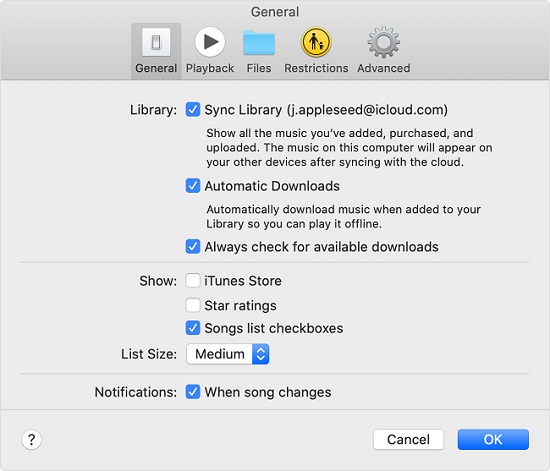
1) Запустите приложение Apple Music на рабочем столе.
2) Перейдите в строку меню и выберите Музыка > Предпочтения .
3) Открыть вкладку Общий и выберите Синхронизировать библиотеку чтобы активировать его.
4) Нажмите на ХОРОШО чтобы сохранить настройки.
Для пользователей Windows

1) Запустите приложение iTunes.
2) В строке меню вверху экрана выберите Редактировать > Предпочтения .
3) Подойди к окну Общий и выберите музыкальная библиотека iCloud чтобы активировать его.
4) Наконец, нажмите ХОРОШО чтобы сохранить изменения.
Совет : если у вас большая музыкальная библиотека, синхронизация музыки может занять больше времени.
Войдите в систему с одним и тем же Apple ID на всех своих устройствах.
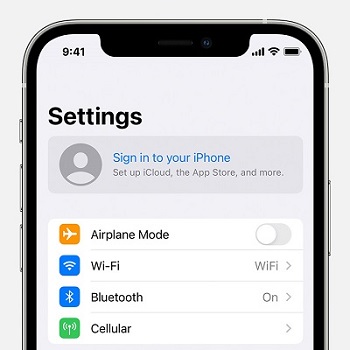
Убедитесь, что все ваши устройства имеют один и тот же Apple ID. Использование разных Apple ID на разных устройствах также может помешать синхронизации Apple Music. Итак, проверьте Apple ID своих устройств.
Обновите версию iOS своих устройств
Устаревшая версия ОС — одна из причин, по которой Apple Music не синхронизируется между устройствами. Проверьте, доступны ли обновления на ваших устройствах. Обновление системы устройства потребует большого количества сетевых ресурсов. Убедитесь, что ваше устройство подключено к сети Wi-Fi, и не забудьте сделать резервную копию своих устройств перед обновлением.
Для пользователей iOS

1) Идти к Настройки > Общий , затем нажмите Обновление программного обеспечения .
2) Если вы видите доступные варианты обновления программного обеспечения, выберите тот, который вы хотите установить.
3) нажмите на Установите сейчас или Загрузить и установить чтобы загрузить обновление.
4) Введите код доступа вашего Apple ID для подтверждения.
Для пользователей Android

1) Откройте приложение Настройки .
2) Выберите вариант О телефоне .
3) нажмите на Проверьте наличие обновлений . Если доступно обновление, появится кнопка «Обновить».
4) Нажмите на Установите сейчас .
Для пользователей Mac

1) Нажмите на Системные настройки в меню Apple, расположенном в углу экрана.
2) В окне «Системные настройки» нажмите Обновление программного обеспечения .
3) Если вы системные настройки не включайте обновление программного обеспечения , используйте App Store для получения обновлений.
4) Нажмите на Обновить сейчас или Обнови сейчас .
Для пользователей Windows

1) Нажмите кнопку Чтобы начать с вашего ПК.
2) Выберите вариант, чтобы параметр .
3) Нажмите на ссылку Обновление и безопасность > Центр обновления Windows .
Обновите приложение iTunes
Если у вас все еще есть старая версия iTunes. Пожалуйста, обновите приложение до последней версии прямо сейчас. При появлении новой версии использование старой версии будет ограничено. Чтобы своевременно воспользоваться новыми функциями и исправлениями ошибок, обновите приложение.
Для пользователей iOS

1) Зайдите в App Store и коснитесь значка профиль .
2) Прокрутите вниз, чтобы выбрать iTunes и магазин приложений .
3) Включи их обновления .
Для пользователей Mac

1) Откройте Айтюнс.
2) Нажмите на меню iTunes.
3) Выбирать Проверьте наличие обновлений .
4) iTunes подключится к серверам Apple и проверит наличие обновлений.
Для пользователей Windows

1) Выберите вариант Помощник в строке меню.
2) Выберите Проверить обновления .
3) Появится примечание, сообщающее, нужно ли вам обновить приложение.
С помощью приведенных выше решений проблема с несинхронизацией библиотеки Apple Music должна быть решена. Если ни один из вышеперечисленных способов не помог восстановить Apple Music, обратитесь в центр поддержки Apple Music. Они скажут вам, что делать.
Как слушать Apple Music на нескольких устройствах в автономном режиме
Вы обнаружили, что Apple Music нельзя слушать на других устройствах, например на MP3-плеере? Ответ в том, что Apple Music — это зашифрованный файл M4P, который защищен. Это предотвращает прослушивание Apple Music на других устройствах. Если вы хотите обойти эти ограничения, вам необходимо конвертировать файлы Apple Music в открытый формат.
Вот профессиональный инструмент, который вы не можете пропустить: Apple Музыкальный конвертер . Это отличная программа для загрузки и конвертации Apple Music в MP3, WAV, AAC, FLAC и другие универсальные файлы. Он конвертирует музыку со скоростью 30x и сохраняет качество звука после преобразования. С помощью Apple Music Converter вы можете слушать Apple Music на любом устройстве.
Основные возможности Apple Music Converter
- Конвертируйте Apple Music в AAC, WAV, MP3 и другие форматы.
- Конвертируйте аудиокниги из iTunes и Audible в MP3 и другие.
- 30-кратная высокая скорость конвертации
- Поддерживайте качество вывода без потерь
Бесплатная загрузка Бесплатная загрузка
Руководство по конвертации Apple Music в MP3 с помощью Apple Music Converter
Мы покажем вам, как загрузить и конвертировать Apple Music в MP3 для воспроизведения на других устройствах. Сначала установите Apple Music Converter на свой рабочий стол.
Шаг 1. Загрузите Apple Music в конвертер.
Запустите программу Apple Music Converter, и приложение iTunes сразу станет доступно. Чтобы импортировать Apple Music в Apple Music Converter для преобразования, перейдите в свою библиотеку Apple Music, нажав кнопку Загрузить библиотеку iTunes в левом верхнем углу окна. Вы также можете перетащить и оставить локальные файлы Apple Music в конвертер.
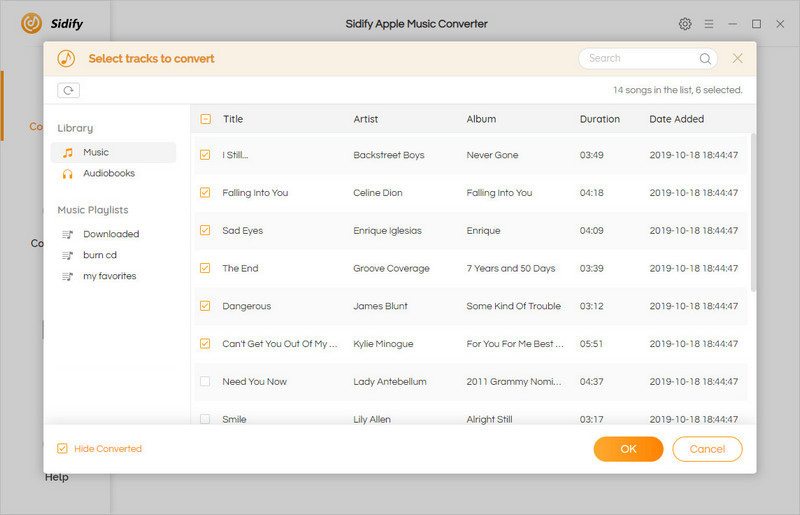
Шаг 2. Отрегулируйте настройки звука Apple Music.
Когда вы загрузили музыку в конвертер. Затем зайдите в панель Формат . Вы можете выбрать нужный выходной формат из доступных вариантов. Вы можете выбрать выходной формат МП3 чтобы воспроизвести его на других устройствах. Apple Music Converter имеет функцию редактирования звука, которая позволяет пользователям точно настраивать определенные параметры музыки для улучшения качества звука. Например, вы можете изменить аудиоканал, частоту дискретизации и битрейт в реальном времени. Наконец, нажмите кнопку ХОРОШО для подтверждения изменений. Вы также можете выбрать место назначения вывода аудио, нажав на символ три очка рядом с панелью «Формат».
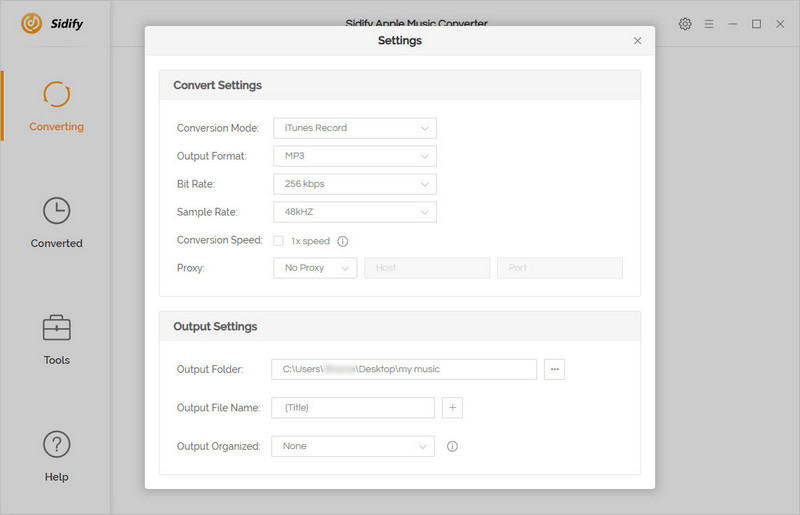
Шаг 3. Начните конвертировать и получать Apple Music
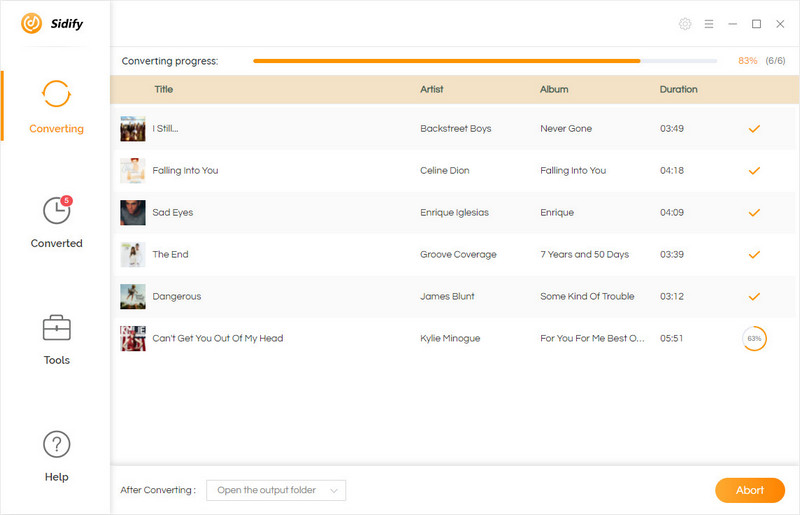
Теперь нажмите на кнопку Преобразовать чтобы начать процесс загрузки и преобразования Apple Music. Когда конвертация завершится, нажмите кнопку Исторический в правом верхнем углу окна, чтобы получить доступ ко всем конвертированным файлам Apple Music.
Бесплатная загрузка Бесплатная загрузка
Заключение
Мы рассмотрели 5 решений, позволяющих решить проблему отсутствия синхронизации библиотеки Apple Music. Наиболее распространенным сценарием сбоя является проблема с сетью. Поэтому убедитесь, что все ваши устройства находятся в активной сети. Apple Музыкальный конвертер — мощный инструмент для освобождения файлов Apple Music. Начните наслаждаться Apple Music по-своему, нажав кнопку загрузки ниже. Если у вас все еще есть вопросы по товару, оставьте свои комментарии ниже, мы ответим вам как можно скорее.