


«Последние несколько дней Spotify отключал музыку случайным образом и разными способами:
1. Spotify воспроизводится на заднем/переднем плане > Заблокировать устройство > Spotify прекращает воспроизведение без очевидной схемы воспроизведения битов/треков.
2. Пульты моего автомобиля срабатывают только 1/10 раз. Если я заблокирую устройство, они перестанут работать через несколько секунд и начнут работать снова, когда я разблокирую устройство и снова открою приложение Spotify.
3. Воспроизведение с помощью внешних устройств (Sonos, BlueOS) теперь крайне глючное. Если я переведу приложение в фоновый и передний план, оно не будет управлять устройством, а сообщит, что музыка остановлена, пока она еще воспроизводится.
Может ли кто-нибудь помочь мне решить эти проблемы? » – Товер из сообщества Spotify
В течение длительного времени пользователи Spotify сталкивались с различными типами ошибок по мере изменения версий этого приложения. Наиболее распространенным и одновременно самым раздражающим является то, что Spotify перестает воспроизводить песни без видимой причины. А такие вопросы, как «почему Spotify перестает воспроизводиться, когда я блокирую телефон» и «почему Spotify перестает воспроизводиться через несколько секунд», постоянно задают в сообществе Spotify и Reddit.
Сегодня мы собираемся исправить эти проблемы и вернуть удобство прослушивания.
Почему Spotify перестает играть?
Поскольку Spotify постоянно обновляет и добавляет функции в свое приложение, неизбежно возникнут ошибки и проблемы, с которыми они никогда раньше не сталкивались. Из-за этого сложно определить, какое решение поможет вам решить проблему остановки воспроизведения. Проблемы могут быть с вашим телефоном, наушниками или любым другим устройством, которое вы используете для прослушивания Spotify. А иногда это происходит из-за плохого интернет-соединения.
Чтобы сделать упражнение полным, в следующем разделе мы рассмотрим как можно больше решений проблем.
Советы по устранению проблемы с остановкой воспроизведения Spotify
В этой части мы представим решения по 4 различным аспектам, чтобы лучше помочь вам определить, в чем заключается проблема.
1. Проверьте подключение к Интернету
(1) Если вы используете сотовые данные для потоковой передачи музыки из Spotify, убедитесь, что соединение хорошее.
А для более плавного чтения вы можете уменьшить качество потоковой передачи на Spotify:
Для Android и iPhone/iPad:
Шаг 1 : Коснитесь шестеренки в правом верхнем углу главной страницы > Качество музыки.
2-й шаг: Выберите более низкое качество потоковой передачи
Для офиса:
Шаг 1 : Нажмите стрелку в правом верхнем углу и выберите «Настройки».
2-й шаг: В разделе «Качество музыки» переключитесь с потоковой передачи высокого качества на более низкие параметры.
(2) Если вы используете соединение Wi-Fi, заранее проверьте, можете ли вы использовать другие онлайн-приложения, и лучше перезагрузить Wi-Fi.
2. Сбросьте настройки Spotify
- Отключите и снова подключите
- Перезапустите приложение
- Переустановите приложение Spotify
- Очистить весь кеш
- Очистить хранилище офлайн-песен
3. Отключите режим экономии заряда на телефоне.
Для Android: Откройте страницу настроек > прокрутите вниз до раздела «Аккумулятор&Производительность» и войдите на страницу > «Отключить режим экономии заряда».

Для iPhone: Включите параметр «Настройки» на вашем iPhone> Прокрутите вниз до пункта «Аккумулятор» и войдите на страницу> «Выключить режим низкого энергопотребления».

4. Подписывайтесь везде
Войдите на Spotify.com > нажмите «Профиль» и войдите на страницу «Учетная запись» > прокрутите вниз до «Выйти везде» и нажмите кнопку.

Если все эти методы окажутся бесполезными, то, к сожалению, возможно, вы обнаружили неизвестную ошибку в Spotify. А обращаться за помощью к команде Spotify может быть крайне утомительно и вы не получите желаемого результата.
Но есть один главный совет, который мы хотим вам предложить, который не только решит вашу проблему с прекращением воспроизведения Spotify, но и поможет вам навсегда избавиться от ошибок Spotify.
Лучшая альтернатива для решения проблемы с прекращением воспроизведения Spotify
С использованием Музыкальный конвертер Spotify , вы можете получить незащищенные аудиофайлы Spotify и воспроизводить их где угодно. Таким образом, вы сможете беспрепятственно воспроизводить песни Spotify, и вам никогда не придется беспокоиться о других ошибках Spotify, которые вас беспокоят.
Музыкальный конвертер Spotify предназначен для преобразования защищенных файлов песен Spotify в 6 различных форматов: MP3, AAC, M4A, M4B, WAV и FLAC. Этот инструмент работает заметно в 5 раз быстрее, и в процессе преобразования не произойдет никакой потери качества.
Основные характеристики музыкального конвертера Spotify
- Конвертируйте и загружайте песни Spotify в MP3 и другие форматы.
- Загрузите любой контент Spotify без премиум-подписки.
- Воспроизводите песни Spotify без проблем, без неожиданных остановок, пауз и срывов.
- Резервное копирование Spotify с оригинальным качеством звука и тегами ID3
Бесплатная загрузка Бесплатная загрузка
Шаг 1. Откройте Spotify Music Converter и импортируйте песни Spotify.
Откройте музыкальный конвертер Spotify. Перетащите песни из Spotify в интерфейс Spotify Music Converter, и они будут автоматически импортированы.

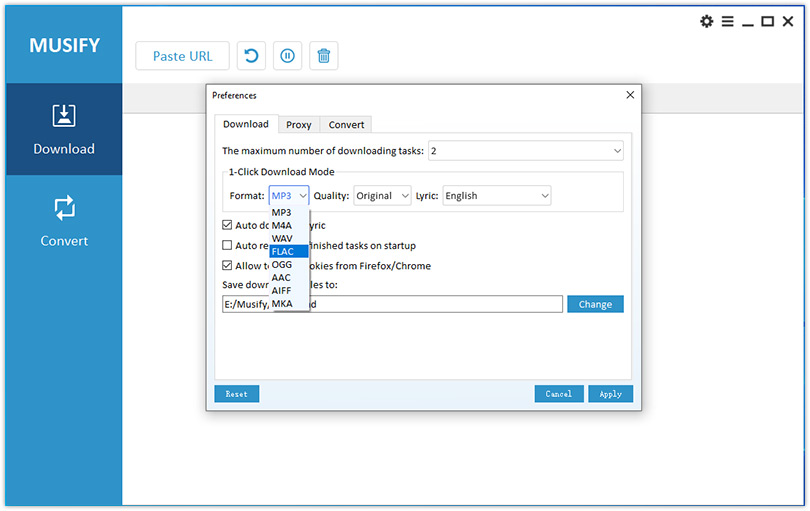
Шаг 2. Выберите формат вывода и параметры настройки.
Перейдите в меню «Настройки», затем перейдите к «Конвертировать». Доступны шесть типов выходных форматов, включая MP3, M4A, M4B, AAC, WAV и FLAC. Кроме того, вы можете изменить выходной канал, частоту дискретизации и битрейт.
Шаг 3. Конверсия
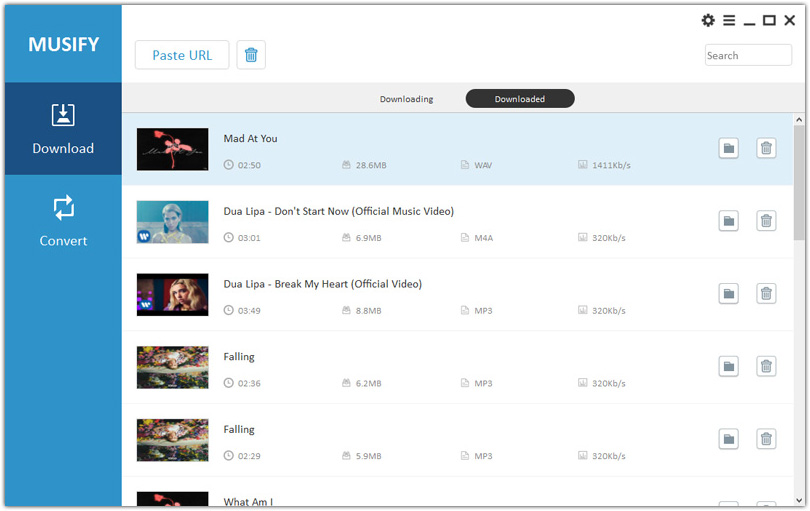
Нажмите кнопку «Конвертировать» и Музыкальный конвертер Spotify начнет обработку. После того, как все песни будут конвертированы, нажмите кнопку «Конвертировано», и вы увидите расположение выходных файлов.
Шаг 4. Воспроизводите песни Spotify без проблем
Откройте любой музыкальный проигрыватель на своем телефоне или компьютере и слушайте песни, которые вы только что конвертировали. Теперь вы можете наслаждаться плавным прослушиванием песен Spotify.