


Spotify — один из самых популярных цифровых музыкальных сервисов, который предоставляет своим пользователям мгновенный доступ к миллионам разнообразных музыкальных треков всех популярных жанров по всему миру. Со Spotify вы получите практически все, что вам нравится в музыке: от архивов старых школ до новейших хитов. Вы просто нажимаете кнопку воспроизведения, и все будет транслироваться. После этого вы сможете наслаждаться неограниченной музыкой в любое время и в любом месте. Вы даже можете скачать песни для прослушивания в автономном режиме. Звучит потрясающе, не так ли?
Но подождите, так будет не всегда. Иногда Spotify может в кратчайшие сроки привести вас к болезненной ситуации. Такие проблемы, как код ошибки Spotify 4, 18 и Spotify no sound Attack, время от времени атакуют пользователей. Вы нажимаете кнопку воспроизведения, чтобы послушать музыку из Spotify, но в итоге слышите два звука: один — вашего дыхания, другой — вашего сердцебиения. Это означает, что вы не слышите звук от Spotify, но выбранная музыка играет. Ваше первое средство будет очевидным — отрегулировать громкость. Но все равно ничего не происходит. Так как же это сделать?
Как правило, Spotify воспроизводится, но проблемы со звуком отсутствуют по разным причинам, например, из-за плохого подключения к Интернету, перегрузки оперативной памяти, чрезмерной загрузки процессора и т. д. Или, может быть, у вашего устройства или Spotify просто технические проблемы. Чтобы помочь вам, мы покажем вам, как исправить проблему отсутствия звука в Spotify, используя различные методы, и поможем вам решить эту проблему.
- 1. Проблема: Spotify работает, но нет звука
- 2.
Возможные решения для исправления отсутствия звука в Spotify
- 2.1. Способ 1: проверьте Bluetooth и оборудование
- 2.2. Способ 2: проверьте настройки громкости
- 2.3. Способ 3: перезапустите Spotify или войдите снова
- 2.4. Способ 4: обновить Spotify до последней версии
- 2.5. Способ 5: проверьте подключение к Интернету
- 2.6. Способ 6: попробуйте удалить и переустановить Spotify
- 2.7. Способ 7: Освободите оперативную память
- 2.8. Метод 8: используйте Spotify на другом устройстве
- 3. Лучший способ исправить отсутствие звука в Spotify
- 4. Дополнительные решения для исправления отсутствия звука в веб-плеере Spotify
- 5. Заключение
Проблема: Spotify работает, но нет звука
Когда вы обнаружили, что Spotify работает, но нет звука, вы, вероятно, беспокоились о проблеме. Это потому, что вы до сих пор не до конца поняли причину, по которой в Spotify нет звука при воспроизведении. Ниже описаны различные причины отсутствия звука в Spotify.
1) Нестабильное подключение к Интернету
2) Устаревшее приложение Spotify
3) Использование ЦП или ОЗУ
4) Больше никаких проблем со Spotify
Возможные решения для исправления отсутствия звука в Spotify
Независимо от того, вызвана ли проблема отсутствия звука в Spotify нестабильным подключением к Интернету или перегрузкой процессора или даже другими проблемами, вы можете решить свою проблему, следуя полезным решениям, приведенным ниже.
Способ 1: проверьте Bluetooth и оборудование
Вам нужно сначала проверить. Использовали ли вы Bluetooth или Spotify Connect для отправки звуков Spotify на другие устройства для воспроизведения? Если да, отключите эти подключения, чтобы устранить проблему отсутствия звука в Spotify.
Вам также следует проверить, экспортируют ли звуки другие приложения на вашем устройстве. Если нет, возможно, проблемы со звуковой картой или другим оборудованием.
Способ 2: проверьте настройки громкости
Вам необходимо проверить настройки громкости на вашем устройстве. На разных устройствах могут быть разные настройки. Лучше проверить настройки, зайдя за помощью на сайт поддержки устройства.
Су Windows 10: Щелкните правой кнопкой мыши значок «Звук». В контекстном меню выберите кнопку «Открыть микшер громкости». Проверьте настройки громкости приложений, динамиков и системных звуков.
На Android или iPhone: Вы можете зайти в «Настройки» и найти настройки звука и громкости на своем телефоне.
Способ 3: перезапустите Spotify или войдите снова
Возможно, ваше приложение Spotify работает неправильно. Приложение, перестающее отвечать или аварийно завершающее работу, не является странным событием. Такие проблемы могут возникнуть из-за перегрузки оперативной памяти, чрезмерной загрузки процессора или вируса. Это должна быть первая проблема, которую необходимо проверить. Для этого попробуйте выйти из Spotify и перезапустить его. Если проблема не устранена, выйдите из системы и войдите снова.
Способ 4: обновить Spotify до последней версии
Проблема может заключаться в том, что ваше приложение Spotify устарело. Как и любое другое программное обеспечение, Spotify периодически обновляется, чтобы успевать и учитывать новые технологические тенденции. Итак, если вы заметили, что проблема сохраняется после выхода из системы и повторного входа в нее или перезапуска приложения Spotify, проверьте, есть ли возможное обновление. Если да, обновите приложение Spotify и попробуйте снова воспроизвести музыку.
Способ 5: проверьте подключение к Интернету
Иногда проблема может быть в вашем интернет-соединении. Проверить скорость интернета можно с помощью других приложений. Откройте любое другое приложение, требующее подключения к Интернету, и проверьте скорость. Если загрузка занимает столетие, проблема может быть в вашем интернет-соединении. Попробуйте другого поставщика услуг, если вы можете это сделать. Или попробуйте перейти с 5G на 4G и т. д. и проверьте, решена ли проблема.
Способ 6: попробуйте удалить и переустановить Spotify
Возможно, вы столкнулись с проблемой из-за повреждения вашего приложения. Это может быть вызвано, среди прочего, вирусом, исходящим из файла. Итак, вы можете попробовать нажать «Настройки», затем открыть приложение, нажать Spotify и начать очищать данные. Это означает, что вам придется снова войти в систему и повторно загрузить сохраненные музыкальные файлы, чтобы слушать их в автономном режиме. Но если это не сработает, то, возможно, коррупционный фактор такой хитрый. Попробуйте удалить приложение Spotify, а затем переустановить его.
Способ 7: Освободите оперативную память
Если ваша оперативная память слишком заполнена, вы можете столкнуться с этой проблемой. Таким образом, вы можете перейти к использованию памяти и проверить, сколько места осталось в вашей оперативной памяти. Если он небольшой, скажем, менее 20%, то это тоже может быть проблемой. Перегруженная оперативная память приведет к сбою практически всех приложений на вашем устройстве. Чтобы это исправить, вы можете закрыть некоторые приложения, которые вы не используете, перейти к настройкам хранилища и очистить оперативную память, если на вашем устройстве есть такая настройка. Вы также можете удалить некоторые приложения, которые вам больше не нужны.
Метод 8: используйте Spotify на другом устройстве
Возможно, на вашем устройстве возникла техническая проблема. Итак, если после применения всех вышеперечисленных средств вы по-прежнему не слышите звука, вы можете попробовать воспроизвести музыку из Spotify на другом устройстве. Это упрощается тем, что Spotify может воспроизводиться на вашем мобильном телефоне, планшете, компьютере и телевизоре. Поэтому, если вы столкнулись с этой проблемой на своем мобильном телефоне, попробуйте свой компьютер, но с тем же подключением к Интернету и музыкальной дорожкой. Если проблема решена, ищите способ починить свой мобильный телефон. Или наоборот, если он умеет играть на мобильном телефоне и плохо ведет себя на компьютере, то знает, что у вашего компьютера проблема.
Лучший способ исправить отсутствие звука в Spotify
Если ни одно из вышеупомянутых решений вам не помогло, вам предлагается попробовать последний способ, то есть использовать другое приложение для воспроизведения песен Spotify. Однако пользователи Spotify Premium могут загружать песни Spotify в автономном режиме. Эти загруженные песни кэшируются, и их по-прежнему нельзя переносить или воспроизводить на других медиаплеерах.
Итак, вам понадобится программное обеспечение для конвертации музыки Spotify, например Музыкальный конвертер Spotify , чтобы загрузить песни Spotify, а затем конвертировать музыку Spotify в MP3. Затем вы можете загрузить настоящие файлы песен Spotify и воспроизвести их на других медиаплеерах.
С помощью Spotify Music Converter, независимо от того, используете ли вы бесплатную или премиум-аккаунт, вы можете легко загружать и конвертировать музыку из Spotify в MP3 или другие форматы для прослушивания в автономном режиме. Вот как загрузить музыку из Spotify с помощью Spotify Music Converter.
Основные характеристики музыкального конвертера Spotify
- Бесплатно скачивайте и конвертируйте музыку Spotify в популярные аудиоформаты.
- 6 аудиоформатов, включая MP3, AAC, FLAC, WAV, M4A и M4B на ваш выбор.
- Удалите рекламу и защиту DRM из Spotify Music в 5 раз быстрее
- Сохраняйте контент Spotify с оригинальным качеством звука и полными тегами ID3.
Бесплатная загрузка Бесплатная загрузка
Шаг 1. Перетащите песни Spotify в Spotify Music Converter.
Запустите программное обеспечение Spotify Music Converter на своем компьютере, затем подождите, пока Spotify откроется автоматически. Войдите в свою учетную запись Spotify и перейдите в свою библиотеку на Spotify. Найдите свои любимые треки Spotify и перетащите их в главную часть Spotify Music Converter.

Шаг 2. Установите MP3 в качестве выходного формата.
Откройте «Меню» > «Настройки» > «Конвертировать», затем начните выбирать выходной аудиоформат, включая MP3, AAC, FLAC, WAV, M4A и M4B. Кроме того, отрегулируйте скорость передачи данных, частоту дискретизации и канал, чтобы улучшить качество звука.
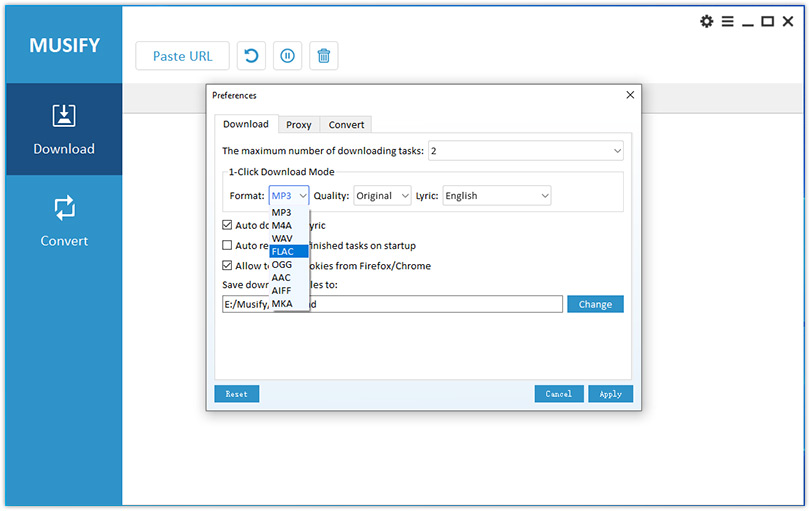
Шаг 3. Начните загрузку музыки Spotify.
Нажмите кнопку «Конвертировать», чтобы начать загрузку музыки из Spotify, и Spotify Music Converter сохранит музыкальные треки Spotify в указанную вами папку. После преобразования вы можете просмотреть преобразованные музыкальные треки Spotify в преобразованном списке.
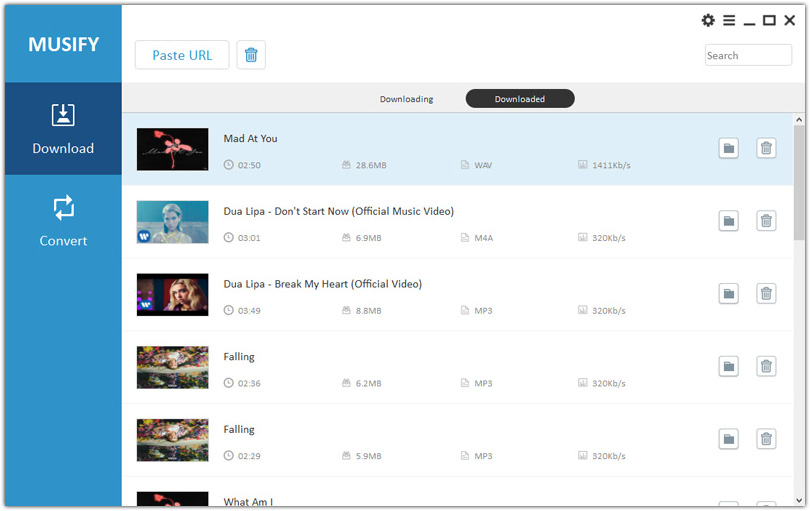
Бесплатная загрузка Бесплатная загрузка
Дополнительные решения для исправления отсутствия звука в веб-плеере Spotify
С помощью Spotify Web Player вы также можете получить доступ к музыкальной библиотеке Spotify непосредственно через веб-браузер. Это простой способ для пользователей, которые не хотят устанавливать дополнительное приложение, для прослушивания музыки из Spotify. Но он не работает должным образом или вообще не работает в различных браузерах. Вот исправления проблемы со звуком в веб-плеере Spotify.
Способ 1: отключить блокировщики рекламы или белый список Spotify
Надстройки для блокировки рекламы могут взаимодействовать с веб-плеером Spotify, поэтому вы обнаружите, что в веб-плеере Spotify нет проблем со звуком. Просто отключите блокировщик рекламы через меню дополнений или щелкнув значок на панели инструментов. Или вы можете попробовать внести в белый список целые домены Spotify.
Файлы cookie и кеш могут прервать воспроизведение музыки Spotify. Это может помочь вашему браузеру работать более плавно, запоминая важную информацию. Однако иногда из-за них ваш веб-плеер Spotify не может работать должным образом. В этом случае вы можете очистить последние файлы cookie и кеш, а затем снова использовать Spotify Web Player для воспроизведения музыки.
Не все браузеры могут хорошо работать с Spotify Web Player. Если вы пользователь Mac, вы должны знать, что Spotify Web Player больше не работает в Safari. Итак, вы можете попробовать использовать альтернативный браузер, например Chrome, Firefox или Opera, для доступа к Spotify Web Player. Если проблема с отсутствием звука в веб-плеере Spotify по-прежнему сохраняется, попробуйте обновить браузер до последней версии.
Заключение
Spotify позволяет всем любителям музыки легко получить доступ к своим любимым трекам или подкастам, независимо от того, используете ли вы бесплатную версию Spotify или подписываетесь на план Премиум. Однако иногда вы сталкиваетесь с проблемой отсутствия звука из Spotify во время воспроизведения музыки из Spotify. Просто проверьте возможные решения, чтобы исправить это. Или попробуйте использовать Музыкальный конвертер Spotify чтобы загрузить плейлисты Spotify в MP3 для воспроизведения в других приложениях или устройствах. Теперь этот конвертер открыт для бесплатного скачивания всеми желающими.