


«Я подписан на премиум-подписку Spotify, поэтому скачал с десяток песен со Spotify. Теперь я просто хочу переместить плейлист Spotify в библиотеку iTunes, чтобы иметь возможность записывать треки Spotify на компакт-диск и воспроизводить их в машине. Но я потерпел неудачу. За что? Кто-нибудь знает, как экспортировать плейлисты Spotify в iTunes? »
Spotify, один из крупнейших цифровых музыкальных сервисов в мире, предлагает два типа членства, на которые могут подписаться пользователи: бесплатный план и премиальный план. Обе подписки позволяют пользователям транслировать любую музыку Spotify онлайн. Но только премиум-подписчики могут загружать песни Spotify для прослушивания в автономном режиме.
Однако независимо от того, являетесь ли вы пользователем премиум-класса или бесплатной версии, Spotify категорически запрещает перенос плейлистов из Spotify в библиотеку iTunes. Но не беспокойся. Вот эффективное решение, которое позволит вам в любом случае легко загрузить плейлист Spotify в iTunes.
Почему не удается загрузить Spotify Music в iTunes
Чтобы защитить авторские права на песни, музыка Spotify шифруется с помощью защиты формата. Таким образом, вы можете импортировать только локальные файлы и плейлисты из iTunes, но не можете экспортировать какой-либо контент из каталога Spotify или автономных плейлистов в iTunes, MP3-плеер или что-либо еще. Поэтому, чтобы импортировать музыку Spotify в iTunes, первым делом нужно раз и навсегда снять ограничения на песни Spotify.
Лучший инструмент для преобразования песен Spotify в формат, поддерживаемый iTunes
Вы сейчас встретите Музыкальный конвертер Spotify , умный загрузчик музыки Spotify и конвертер. С его помощью вы можете легко загрузить любой трек, альбом, исполнителя или плейлист Spotify в форматах, совместимых с iTunes, даже без премиум-аккаунта. На данный момент это самый быстрый музыкальный конвертер Spotify, который может работать в 5 раз быстрее, сохраняя при этом качество звука без потерь.
Основные характеристики конвертера Spotify в MP3
- Загрузите треки, исполнителей, альбомы и плейлисты Spotify бесплатно
- Конвертируйте контент Spotify в MP3, AAC, M4A, M4B, FLAC, WAV
- Записывайте музыку Spotify с оригинальным качеством звука и тегами ID3.
- Работайте в 5 раз быстрее и организуйте вывод музыки по исполнителям.
Как конвертировать плейлист Spotify в формат, поддерживаемый iTunes
Вы можете загрузить и установить бесплатную пробную версию Spotify Music Converter и протестировать ее, чтобы увидеть, как она работает при преобразовании песен Spotify в библиотеку iTunes, следуя полному руководству ниже.
Бесплатная загрузка Бесплатная загрузка
Шаг 1. Импортируйте треки Spotify в Spotify Music Converter
Запустите конвертер Spotify в iTunes, и он автоматически загрузит приложение Spotify. Затем перейдите в Spotify, найдите любой трек или альбом, который вы хотите загрузить и конвертировать, и перетащите их в окно конвертации Spotify Music Converter. Или вы можете просто ввести ссылки на песни Spotify в поле поиска на главном экране и нажать + чтобы добавить песни Spotify.

Шаг 2. Установите настройки вывода звука
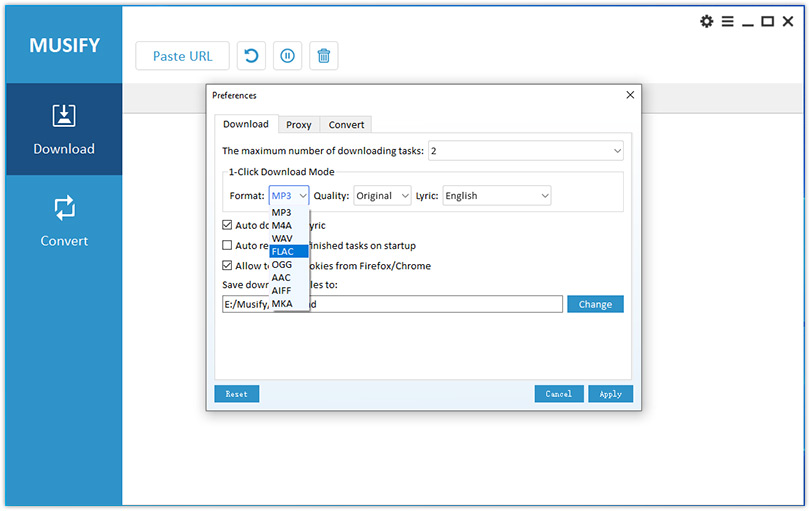
Вы можете нажать на строка меню > Настройки > Конвертировать чтобы установить параметры вывода в соответствии с вашими потребностями. Здесь вам разрешено регулировать скорость передачи данных, канал и частоту дискретизации. Поскольку вам необходимо перенести музыку Spotify в библиотеку iTunes, здесь вам нужно выбрать выходной формат MP3 или AAC, поддерживаемый iTunes.
Шаг 3. Конвертируйте плейлист Spotify в iTunes
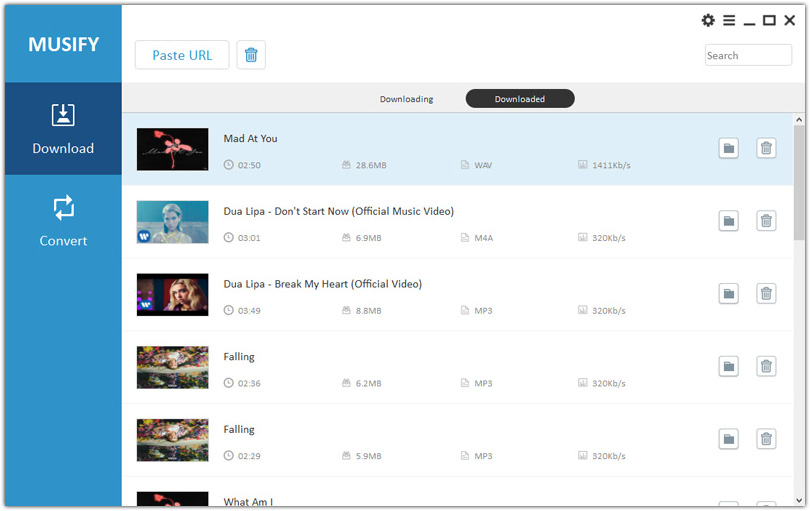
Теперь нажмите на кнопку Преобразовать чтобы начать конвертировать музыку Spotify в MP3 или другие форматы, совместимые с iTunes. После конвертации нажмите кнопку Преобразовано для входа в список загрузок и продолжайте нажимать кнопку Исследовать чтобы найти папку, в которой вы сохраняете преобразованные музыкальные файлы Spotify.
Бесплатная загрузка Бесплатная загрузка
Как перенести плейлист Spotify в iTunes
Теперь мы переходим к последнему шагу: перенести конвертированные песни и альбомы Spotify для сохранения в вашей медиатеке iTunes. У вас есть два способа сделать это.
Метод 1: Перетащите преобразованные музыкальные файлы или папку Spotify с рабочего стола компьютера в музыкальную библиотеку iTunes, чтобы завершить импорт. Если вы добавите всю преобразованную папку, все файлы в ней будут добавлены в вашу медиатеку iTunes.
Метод 2: Откройте iTunes, нажмите кнопку строка меню > Файлы > Добавить в библиотеку , найдите преобразованные песни или папку Spotify, а затем нажмите Открыть . Затем музыкальные файлы будут импортированы в вашу медиатеку iTunes за считанные секунды.
Как перенести плейлист iTunes в Spotify
Некоторые из вас могут захотеть перенести купленные песни iTunes в Spotify для прослушивания. Однако некоторые песни iTunes также защищены. А если песни в iTunes загружены из Apple Music, они также защищены. Если вы обнаружите, что не можете перенести эти плейлисты iTunes в Spotify, возможно, вам просто нужно их преобразовать. Audio Converter — это то, что вам нужно, оно поддерживает преобразование аудио iTunes, песен Apple Music, аудиокниг Audible и других аудио в MP3, AAC и т. д. на скорости в 30 раз выше. И он сохранит для вас теги ID3. После использования этого инструмента для преобразования плейлистов iTunes в MP3 вы можете легко загрузить их в Spotify.
Заключение
До сих пор мы объясняли, как перенести плейлист Spotify в iTunes и как перенести плейлист iTunes в Spotify. Если у вас возникли проблемы, просто оставьте свой комментарий здесь. Мы сделаем все возможное, чтобы помочь вам.