

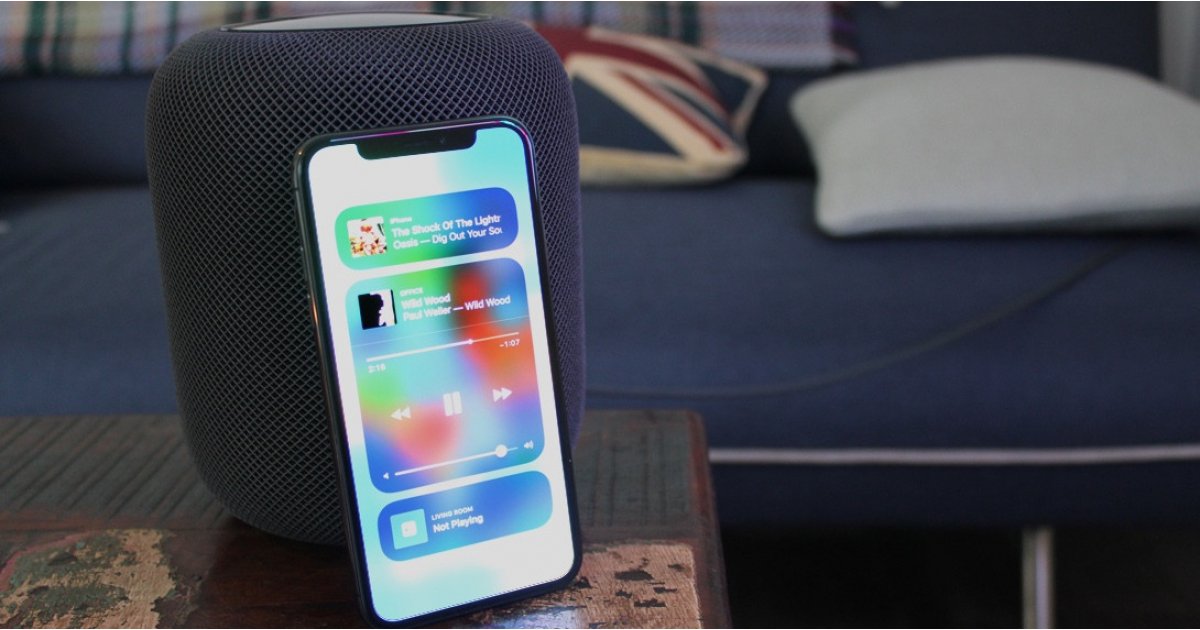
HomePod — это умная колонка, выпущенная Apple в 2018 году, которая поставляется с Siri, что означает, что вы можете использовать голосовые команды для управления колонкой. Вы можете использовать Siri, чтобы отправить сообщение или ответить на телефонный звонок. Поддерживаются основные функции, такие как установка часов, проверка погоды, воспроизведение музыки и т. д. доступны.
Поскольку HomePod был выпущен Apple, он очень совместим с Apple Music. Музыкальное приложение HomePod по умолчанию — Apple Music. Ты знаешь как слушайте Apple Music на HomePod ? В этой статье мы покажем вам, как воспроизводить Apple Music на HomePod несколькими способами.
- 1.
Как слушать Apple Music на HomePod
- 1.1. Используйте команду Siri для воспроизведения Apple Music на HomePod
- 1.2. Используйте iPhone Hand Off для прослушивания Apple Music на HomePod
- 1.3. Используйте Airplay на Mac для прослушивания Apple Music на HomePod
- 1.4. Используйте Центр управления iPhone для прослушивания Apple Music на HomePod
- 2. Еще один способ слушать Apple Music на HomePod без устройства iOS.
- 3. Другие советы по HomePod
- 4. Заключение
Как слушать Apple Music на HomePod
HomePod — лучший динамик для Apple Music. Есть несколько способов слушать Apple Music на HomePod. Если вы хотите знать, просто следуйте инструкциям ниже. Сначала убедитесь, что ваше устройство и динамики подключены к одной сети.
Используйте команду Siri для воспроизведения Apple Music на HomePod
1) Загрузите приложение «Дом» на iPhone.
2) Настройте HomePod чтобы он подключился к вашему Apple ID.
3) Сказать " Привет, Сири. Jouer [название песни] «После этого HomePod начнет воспроизводить музыку. Вы также можете использовать другие голосовые команды для управления воспроизведением, например увеличение громкости или остановку воспроизведения.
Используйте iPhone Hand Off для прослушивания Apple Music на HomePod
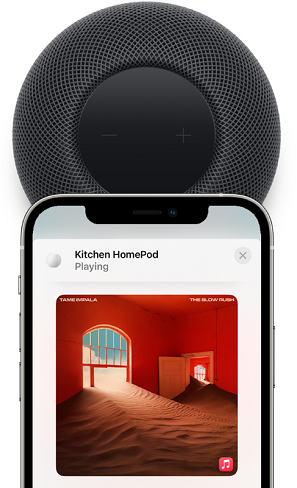
1) Идти к Настройки > Общий > AirPlay и передача обслуживания на вашем iPhone, затем включите Перенос на HomePod .
2) Держите iPhone или iPod touch рядом с верхней частью HomePod.
3) На вашем iPhone появится заметка с надписью «Перенести на HomePod».
4) Ваша музыка теперь перенесена на HomePod.
Заметил : для потоковой передачи музыки на вашем устройстве должен быть включен Bluetooth.
Используйте Airplay на Mac для прослушивания Apple Music на HomePod

1) Откройте приложение Apple Music на своем Mac.
2) Затем запустите понравившуюся песню, плейлист или подкаст в Apple Music.
3) Нажмите кнопку AirPlay в верхней части окна «Музыка», затем Установите флажок рядом с HomePod.
4) Песня, которую вы слушали в приложении «Музыка» на вашем компьютере, теперь воспроизводится на HomePod.
Примечание : этот метод также работает на других устройствах iOS с AirPlay 2, таких как iPad и Apple TV.
Используйте Центр управления iPhone для прослушивания Apple Music на HomePod
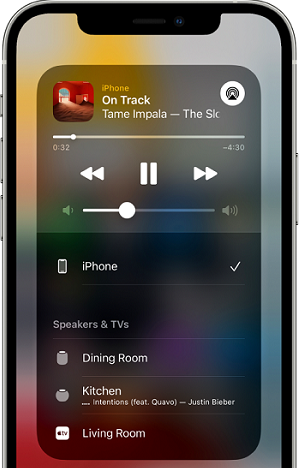
1) Проведите пальцем вниз от правого верхнего края или вверх снизу на устройствах, чтобы открыть Центр управления.
2) нажмите звуковая карта , Нажать кнопку AirPlay , затем выберите динамики HomePod.
3) Затем ваш HomePod начнет потоковую передачу Apple Music. Вы также можете использовать центр управления для управления воспроизведением музыки.
Еще один способ слушать Apple Music на HomePod без устройства iOS.
Как только ваше устройство и динамик HomePod подключатся к одному и тому же Wi-Fi, вы сможете без особых усилий слушать Apple Music на динамике. Но что делать, если сеть плохая или сломалась? Не волнуйтесь, вот способ заставить вас слушать Apple Music на HomePod без iPhone/iPad/iPod touch.
Первое, что нужно сделать, это удалить шифрование из Apple Music. Apple Music поставляется в виде закодированного файла M4P, который можно воспроизводить только в приложении. Вы можете использовать конвертер Apple Music для преобразования Apple Music в MP3 для прослушивания на HomePod.
Будучи первым конвертером Apple Music, Apple Музыкальный конвертер предназначен для загрузки и конвертирования Apple Music в MP3, AAC, WAC, FLAC и другие универсальные форматы с качеством без потерь. Он также может сохранять теги ID3 и позволяет пользователям редактировать их. Еще одна особенность Apple Music Converter — скорость конвертации в 30 раз выше, что экономит много времени для других задач. Теперь вы можете скачать приложение и попробовать его.
Основные возможности Apple Music Converter
- Конвертируйте и загружайте Apple Music для прослушивания в автономном режиме.
- Удаление аудио Apple Music и iTunes M4P DRM в MP3
- Загрузите аудиокниги Audible с защитой DRM в популярных аудиоформатах.
- Настраивайте аудиофайлы в соответствии со своими потребностями.
Бесплатная загрузка Бесплатная загрузка
Руководство: Как конвертировать Apple Music с помощью Apple Music Converter
Теперь давайте посмотрим, как использовать Apple Music Converter для сохранения Apple Music в MP3. Убедитесь, что на вашем компьютере Mac/Windows установлены Apple Music Converter и iTunes.
Шаг 1. Выберите песни Apple Music, которые вам нужны для Apple Music Converter.
Открыть Apple Музыкальный конвертер . Apple Music — это зашифрованный файл, поэтому вам нужно нажать кнопку Нота чтобы импортировать его в конвертер. Или делать напрямую горка локальные файлы из папки Apple Music в конвертер Apple Music.
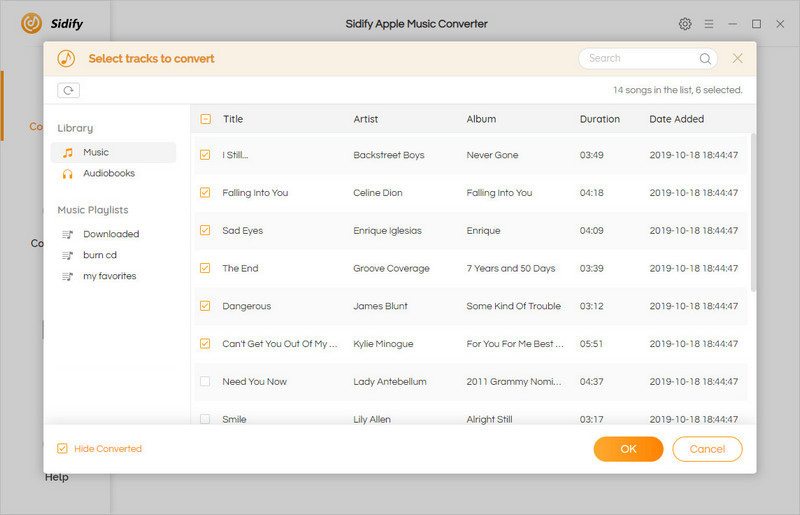
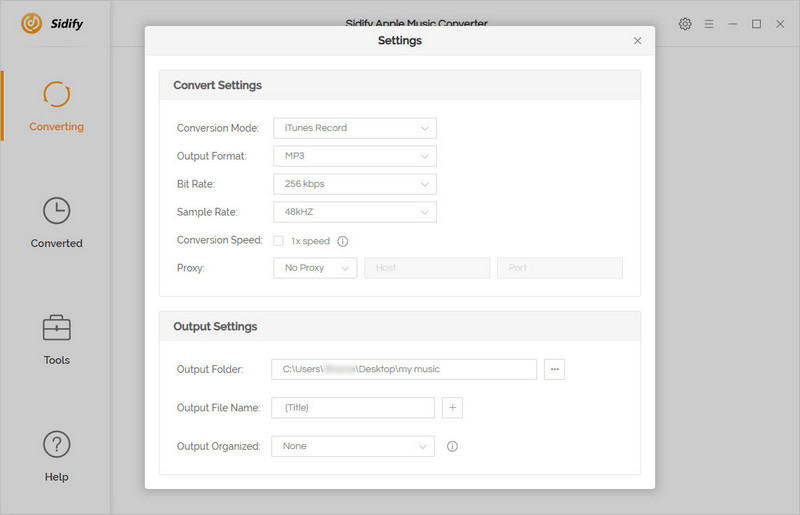
Шаг 2. Установите выход Apple Music для воспроизведения
После загрузки музыки в конвертер нажмите на панель Формат для выбора формата вывода аудиофайлов. Предлагаем Вам выбрать формат МП3 для правильного чтения. Рядом с «Форматом» находится опция Путь выхода . Нажмите «…», чтобы выбрать место назначения файла для конвертированных песен. Не забудьте нажать ХОРОШО для записи.
Шаг 3. Начните конвертировать Apple Music в MP3.
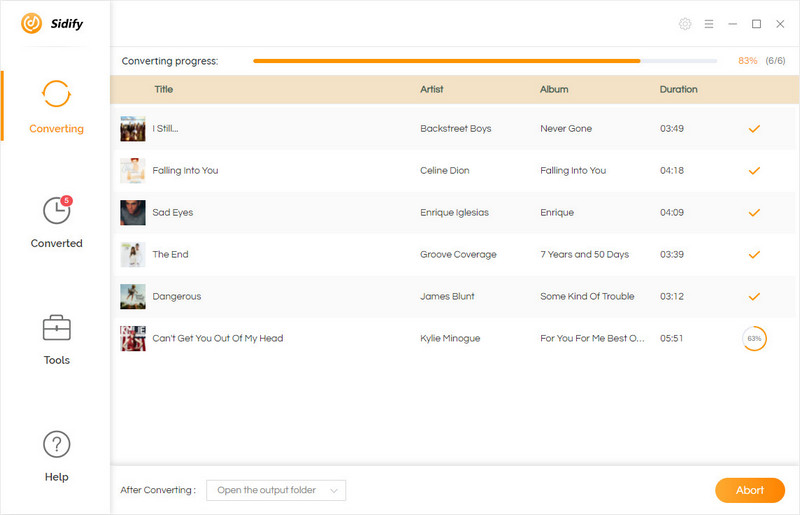
Как только все настройки и изменения будут сохранены, вы можете начать конвертацию, нажав кнопку Преобразовать . Подождите несколько минут, пока преобразование не завершится, после чего вы сможете найти преобразованные файлы Apple Music в выбранной вами папке. Вы также можете зайти в история конверсий и найдите конвертированную музыку.
Шаг 4. Перенесите конвертированную Apple Music в iTunes.
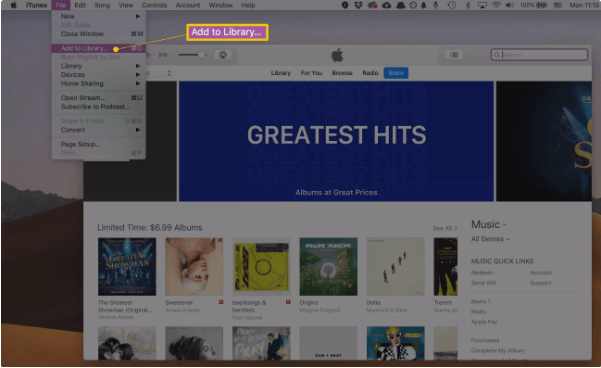
После конвертации вы найдете конвертированную Apple Music на своем компьютере. Затем вам необходимо перенести эти преобразованные музыкальные файлы в iTunes. Сначала запустите iTunes на рабочем столе, а затем перейдите к опции Файл и выберите Добавить в библиотеку для загрузки музыкальных файлов в iTunes. После завершения загрузки вы сможете слушать Apple Music на HomePod без какого-либо устройства iOS.
Бесплатная загрузка Бесплатная загрузка
Другие советы по HomePod
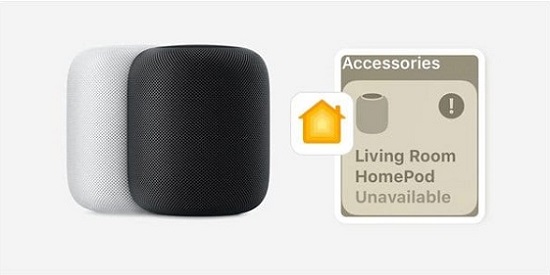
Как выйти из HomePod/переназначить новый Apple ID HomePod?
Есть два способа сбросить настройки HomePod или изменить связанный с ним Apple ID.
Сброс настроек через домашнее приложение:
Прокрутить до страницы Подробности и нажмите Удалить аксессуар .
Сброс настроек через динамик HomePod:
1.
Отключите HomePod и подождите десять секунд, затем снова подключите его.
2.
Нажмите и удерживайте верхнюю часть HomePod, пока белый индикатор не станет красным.
3.
Вы услышите три звуковых сигнала, и Siri сообщит вам, что HomePod собирается перезагрузиться.
4.
Как только Siri заговорит, HomePod будет готов к настройке нового пользователя.
Как разрешить другим людям управлять звуком на HomePod?
1. В приложении «Дом» на устройстве iOS или iPadOS нажмите кнопку Показать дома , Затем на Домашние настройки .
2. нажмите на Разрешить доступ к колонкам и телевизору и выберите один из следующих вариантов:
- Каждый : Предоставляет доступ всем, кто находится поблизости.
- Любой в той же сети : предоставляет доступ людям, подключенным к вашей сети Wi-Fi.
- В этом доме живут только люди : предоставляет доступ людям, которых вы пригласили поделиться своим домом (в приложении «Дом») и которые подключены к вашей сети Wi-Fi.
Почему HomePod не слушает Apple Music?
Если ваш HomePod не воспроизводит Apple Music, сначала проверьте сетевое подключение. Затем убедитесь, что ваш динамик и устройство подключены к одной сети. Если проблем с сетью нет, вы можете перезапустить динамик HomePod и приложение Apple Music на своем устройстве.
Заключение
Вот и все. Слушать Apple Music на HomePod довольно просто. Просто убедитесь, что ваше устройство и HomePod подключены к одной сети Wi-Fi. Если вы находитесь в плохой сети или не работает, вы также можете использовать Apple Музыкальный конвертер конвертировать и загружать Apple Music в MP3 для автономного воспроизведения. Вы можете нажать на ссылку ниже, чтобы попробовать это сейчас. Пожалуйста, оставьте свои комментарии ниже, и мы свяжемся с вами как можно скорее.