

Потоковая передача музыки идеальна, поскольку она не занимает ценное место на вашем устройстве. Но если у вас небольшой тарифный план сотовой связи или ограниченный доступ в Интернет, вам лучше загружать музыку на свои мобильные устройства для прослушивания в автономном режиме, а не в потоковом режиме. Если вы слушаете Apple Music, возможно, вам захочется узнать, как Apple Music работает в автономном режиме и, самое главное, как слушать Apple Music в автономном режиме на разных устройствах. Вот 3 простых метода, которым следует следовать слушать Apple Music офлайн на iOS, Android, Mac и Windows с подпиской Apple Music или без нее.
Способ 1. Как использовать Apple Music в автономном режиме с подпиской
Работает ли Apple Music оффлайн? Да! Apple Music позволяет загружать любую песню или альбом из своего каталога и хранить их на своем устройстве в автономном режиме. Поэтому самый простой способ слушать песни Apple Music в автономном режиме — загрузить их прямо в приложении Apple Music. Следующие шаги проведут вас через весь процесс.
На устройстве iOS или устройстве Android:
Чтобы загружать и слушать Apple Music в автономном режиме, вам необходимо сначала добавить песни Apple Music, а затем загрузить их.
Шаг 1. Откройте приложение Apple Music на своем устройстве.
Шаг 2. Коснитесь и удерживайте песню, альбом или плейлист, который хотите слушать в автономном режиме. Нажмите кнопку «Добавить в библиотеку».
Шаг 3. Как только песня будет добавлена в вашу библиотеку, коснитесь значка загрузки, чтобы сделать Apple Music доступной в автономном режиме.

Песня будет загружена на ваше устройство. После загрузки вы сможете слушать их в Apple Music даже в автономном режиме. Чтобы просмотреть загруженные офлайн-песни в Apple Music, просто нажмите Библиотека в приложении Музыка , затем выберите Скачанная музыка в верхнем меню.
На компьютере Mac или ПК:
Шаг 1. Откройте приложение «Музыка» или приложение iTunes на своем компьютере.
2-й шаг. Найдите песню, которую хотите слушать офлайн, и нажмите кнопку Добавлять чтобы добавить его в свою библиотеку.
Шаг 3. Нажмите на иконку скачать рядом с песней, чтобы загрузить ее и слушать в Apple Music офлайн.

Способ 2. Как слушать Apple Music в автономном режиме после оплаты
Если вы не являетесь подписчиком Apple Music, но хотите слушать музыку из Apple Music в автономном режиме, вы можете приобрести эти песни в iTunes Store и загрузить купленные песни для прослушивания в автономном режиме.
На iPhone, iPad или iPod Touch:
Вам необходимо использовать приложение iTunes Store и приложение Apple Music для прослушивания Apple Music в автономном режиме на iPhone, iPad или iPod touch.
Шаг 1. Откройте приложение iTunes Store на своем устройстве iOS и нажмите кнопку Музыка .
2-й шаг. Найдите песню/альбом, который хотите приобрести, и коснитесь цены рядом с ней, чтобы купить ее.
Шаг 3. Войдите в свою учетную запись, используя Apple ID и пароль.
Шаг 4. Перейдите в приложение Apple Music и коснитесь значка библиотека > Скачать загрузить Apple Music для прослушивания в автономном режиме.

На Mac:
На Mac с macOS Catalina требуется только приложение Apple Music.
Шаг 1. В приложении Apple Music найдите песню или альбом, который хотите слушать офлайн.
2-й шаг. Нажмите кнопку ITunes магазин и нажмите на цену рядом с ним. Войдите в свой аккаунт, чтобы оплатить.
Шаг 3. Найдите песню в своей музыкальной библиотеке и нажмите кнопку Скачать чтобы сохранить Apple Music в автономном режиме.

Су-окна:
На Windows или Mac с macOS Mojave или более ранней версии вы можете использовать iTunes.
Шаг 1. Идти к iTunes > Музыка > Магазин .
2-й шаг. Нажмите на цену рядом с ней. Войдите в свой аккаунт, чтобы оплатить.
Шаг 3. Найдите песню в своей музыкальной библиотеке и нажмите кнопку Скачать чтобы сохранить Apple Music в автономном режиме.
Способ 3. Слушайте Apple Music в автономном режиме без подписки.
При использовании первого решения вам необходимо сохранить подписку Apple Music, чтобы постоянно загружать песни для прослушивания в автономном режиме. Во втором вам не нужно подписываться на Apple Music, но вам придется платить за каждую песню, которую вы хотите слушать офлайн. Если вы хотите прослушать несколько песен, вы обязательно получите счет, который вы не можете себе позволить. Кроме того, еще одним ограничением этих методов является то, что вы можете слушать загруженные треки Apple Music только на авторизованных устройствах, таких как iPhone, iPad, Android и т. д.
Другими словами, вы не сможете слушать эти песни на неавторизованных устройствах, даже если они уже загружены. За что ? Это связано с тем, что Apple охраняет авторские права на цифровой контент, продаваемый в ее интернет-магазине. В результате песни Apple Music можно транслировать только на авторизованных устройствах с Apple ID.
Но не беспокойся. Если вы ищете способ сделать Apple Music доступной в автономном режиме на любом устройстве, даже после того, как вы однажды откажетесь от подписки на службу Apple Music, мы рекомендуем использовать Apple Музыкальный конвертер . Это умный и простой в использовании загрузчик для загрузки и конвертации Apple Music в популярные форматы, такие как MP3, AAC, FLAC, WAV, и многое другое с сохранением исходного качества. После конвертации вы можете слушайте Apple Music в автономном режиме на любом устройстве без проблем.
Основные возможности Apple Music Converter
- Загрузите и конвертируйте Apple Music без потерь для автономного воспроизведения на любом устройстве.
- Конвертировать M4P Apple Music в MP3, AAC, WAV, FLAC, M4A, M4B
- Сохраняйте 100 % оригинальное качество и теги ID3.
- Поддержка конвертации песен Apple Music, аудиокниг iTunes и аудиокниг Audible.
- Преобразование между форматами аудиофайлов без DRM
Подробные шаги по загрузке Apple Music в MP3 с помощью Apple Music Converter
Теперь просто следуйте инструкциям ниже, чтобы узнать, как конвертировать Apple Music в MP3 с помощью Apple Music Converter и обеспечить возможность воспроизведения песен в автономном режиме на любых неавторизованных устройствах.
Бесплатная загрузка Бесплатная загрузка
Шаг 1. Импортируйте загруженные файлы Apple Music.
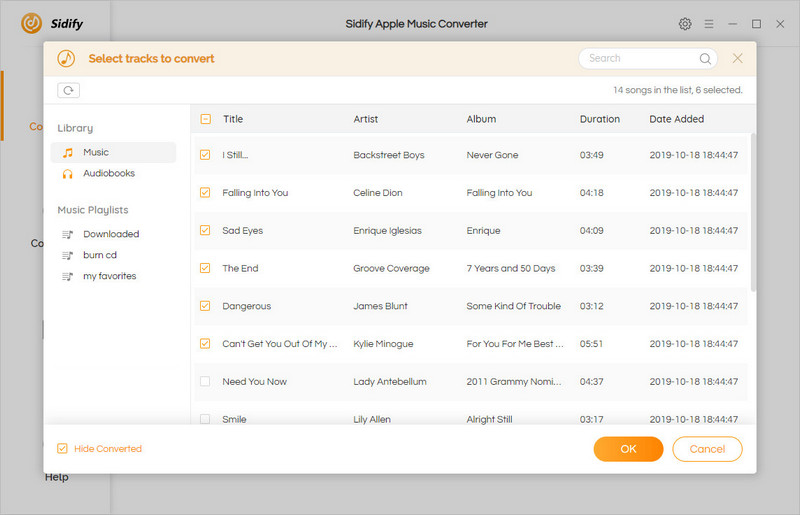
Откройте Apple Music Converter на своем компьютере. Нажмите на кнопку Загрузить библиотеку iTunes и появится всплывающее окно с просьбой выбрать песни Apple Music из вашей медиатеки iTunes. Вы также можете добавить песни, перетащить и оставить . Нажмите на ХОРОШО для загрузки файлов в конвертер.
Шаг 2. Выберите настройки вывода
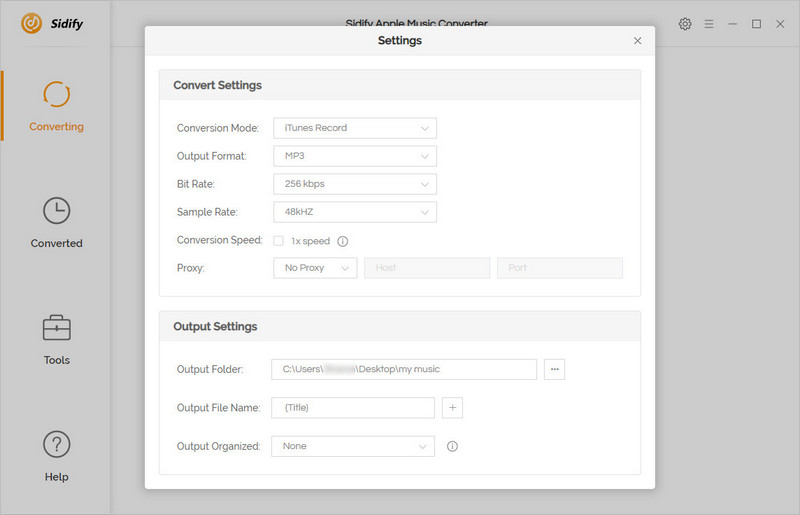
Теперь нажмите на опцию Формат в левом углу окна конвертации. Затем выберите формат вывода, который вам подходит, например. МП3 . В настоящее время он поддерживает самые популярные аудиоформаты, включая MP3, AAC, WAV, M4A, M4B и FLAC. У вас также есть возможность настроить качество звука, установив кодек, канал, скорость передачи данных и частоту дискретизации в соответствии с вашими потребностями. Наконец, нажмите ХОРОШО для записи.
Шаг 3. Отключите Apple Music в автономном режиме
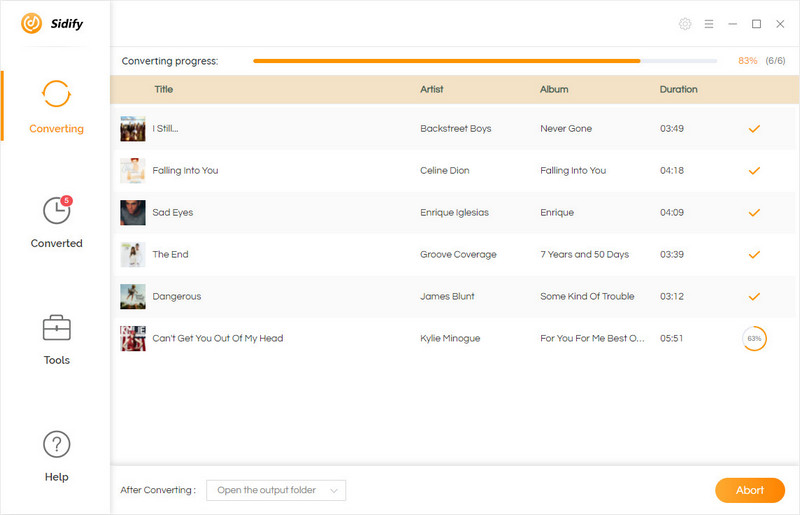
После этого нажмите кнопку Превратиться в внизу справа и Apple Музыкальный конвертер начнет загрузку и преобразование песен Apple Music в MP3 или другие форматы. После загрузки Apple Music в автономном режиме вы можете получить незащищенные песни Apple Music, нажав кнопку Преобразовано и перенесите их на любое устройство и плеер для прослушивания в автономном режиме, не беспокоясь о подписке.
Заключение
Возможно, теперь вы знаете, как сделать Apple Music доступной в автономном режиме на нескольких устройствах. Вы можете подписаться на премиальный план Apple Music, чтобы загружать Apple Music для автономного воспроизведения. Чтобы сохранить Apple Music навсегда, вы также можете приобрести музыку. Но таким образом вы можете слушать Apple Music только в автономном режиме с помощью приложения Apple Music или iTunes. Если вы хотите слушать плейлисты Apple Music на других устройствах, вы можете использовать Apple Музыкальный конвертер для загрузки и конвертации Apple Music в MP3. Затем вы можете перенести файлы MP3 из Apple Music на любое устройство.