


ດ້ວຍການມາເຖິງຂອງການບໍລິການເພງສະຕຣີມ, ຫຼາຍຄົນເລືອກຊອກຫາເພງທີ່ເຂົາເຈົ້າມັກຢູ່ໃນເວທີການຖ່າຍທອດເຊັ່ນ Spotify. Spotify ມີຫ້ອງສະຫມຸດດົນຕີທີ່ກວ້າງໃຫຍ່ຂອງຫຼາຍກວ່າ 30 ລ້ານເພງທີ່ທ່ານສາມາດຊອກຫາເພງທີ່ທ່ານຮັກ. ຢ່າງໃດກໍຕາມ, ຜູ້ໃຊ້ບາງຄົນມັກຈັດການເພງໃນໂຄງການທີ່ຕິດຕັ້ງໄວ້ລ່ວງຫນ້າເຫຼົ່ານີ້ຢູ່ໃນອຸປະກອນຂອງພວກເຂົາ.
ໃນຊຸມຊົນ Samsung, ຜູ້ໃຊ້ Samsung ຫຼາຍຄົນໄດ້ລາຍງານວ່າພວກເຂົາບໍ່ສາມາດເຊື່ອມຕໍ່ Spotify ກັບ Samsung Music ເພື່ອເພີດເພີນກັບຄຸນສົມບັດ Spotify ໃນ Samsung Music, ເຖິງແມ່ນວ່າພວກເຂົາມີບັນຊີທີ່ນິຍົມຂອງ Spotify. ຢ່າກັງວົນ. ໃນທີ່ນີ້ພວກເຮົາຈະແບ່ງປັນກັບທ່ານວິທີການດາວນ໌ໂຫລດເພງຈາກ Spotify ກັບ Samsung Music ສໍາລັບການຄຸ້ມຄອງແລະຟັງໄດ້.
ສ່ວນທີ 1. ສິ່ງທີ່ທ່ານຕ້ອງການ: Sync ເພງ Spotify ກັບ Samsung ດົນຕີ
Samsung Music ຖືກປັບໃຫ້ເໝາະສົມສຳລັບອຸປະກອນ Samsung ແລະໃຫ້ຟັງຊັນການຫຼິ້ນເພງທີ່ມີປະສິດທິພາບ ແລະການໂຕ້ຕອບທີ່ເປັນມິດກັບຜູ້ໃຊ້. ມັນຊ່ວຍໃຫ້ທ່ານຈັດການເພງຕາມໝວດໝູ່ຢ່າງມີປະສິດທິພາບ ແລະຮອງຮັບປະສົບການຜູ້ໃຊ້ໃໝ່ທີ່ຕິດຕໍ່ພົວພັນກັບອຸປະກອນສະຫຼາດຂອງ Samsung ເຊັ່ນ: ແທັບເລັດ, ໂທລະພາບ ແລະອຸປະກອນສວມໃສ່ໄດ້ຢ່າງງ່າຍດາຍ.
Samsung Music ສະແດງການແນະນຳລາຍການຫຼິ້ນຈາກ Spotify. ຢ່າງໃດກໍຕາມ, ທ່ານບໍ່ສາມາດຫຼິ້ນເພງ Spotify ໃນ Samsung Music. ເຫດຜົນແມ່ນເພງທີ່ອັບໂຫຼດໃສ່ Spotify ສາມາດຫຼິ້ນໄດ້ໂດຍ Spotify ເທົ່ານັ້ນເນື່ອງຈາກລິຂະສິດເນື້ອຫາສ່ວນຕົວ. ຖ້າຫາກວ່າທ່ານຕ້ອງການທີ່ຈະຫຼິ້ນດົນຕີຈາກ Spotify ກ່ຽວກັບ Samsung Music, ທ່ານອາດຈະຈໍາເປັນຕ້ອງໄດ້ປ່ຽນເພງ Spotify.
Spotify Music Converter ເປັນຕົວປ່ຽນເພງເປັນມືອາຊີບແລະມີອໍານາດແລະດາວໂຫຼດທີ່ມີຢູ່ສໍາລັບຜູ້ຊົມໃຊ້ Spotify ທັງຟຣີແລະນິຍົມ. ມັນສາມາດຊ່ວຍໃຫ້ທ່ານດາວນ໌ໂຫລດເພງ Spotify, playlists, ອາລະບັ້ມແລະສິລະປິນແລະປ່ຽນໃຫ້ເຂົາເຈົ້າເປັນຮູບແບບສຽງຫຼາຍທົ່ວໄປເຊັ່ນ MP3, AAC, FLAC, ແລະອື່ນໆ.
ຄຸນນະສົມບັດຕົ້ນຕໍຂອງ Spotify Music Converter
- ປ່ຽນເພງ Spotify ເປັນ MP3, AAC, FLAC, WAV, M4A ແລະ M4B.
- ດາວໂຫຼດເພງ, ອະລະບ້ຳ, ນັກສິລະປິນ ແລະລາຍການຫຼິ້ນ Spotify ໂດຍບໍ່ຕ້ອງສະໝັກສະມາຊິກ.
- ກໍາຈັດການຄຸ້ມຄອງສິດທິດິຈິຕອນທັງໝົດ ແລະການປົກປ້ອງໂຄສະນາຈາກ Spotify.
- ຮອງຮັບການຫຼິ້ນເພງ Spotify ໃນອຸປະກອນທັງໝົດ ແລະເຄື່ອງຫຼິ້ນສື່
ສ່ວນທີ 2. Tutorial ກ່ຽວກັບການໂອນດົນຕີ Spotify ກັບ Samsung ດົນຕີ
Samsung Music ສະຫນັບສະຫນູນການຫຼິ້ນຮູບແບບສຽງທີ່ແຕກຕ່າງກັນເຊັ່ນ: MP3, WMA, AAC ແລະ FLAC. ດ້ວຍການຊ່ວຍເຫຼືອຂອງ Spotify Music Converter , ທ່ານສາມາດປ່ຽນເພງ Spotify ກັບ Samsung Music ເຫຼົ່ານີ້ສະຫນັບສະຫນູນຮູບແບບສຽງເຊັ່ນ AAC, MPC, ແລະ FLAC. ນີ້ແມ່ນວິທີ.
ພາກທີ 1: ວິທີການດາວນ໌ໂຫລດເພງຈາກ Spotify ກັບ MP3
ເພື່ອດາວໂຫລດແລະຕິດຕັ້ງ Spotify Music Converter, ທ່ານສາມາດປະຕິບັດຕາມຄໍາແນະນໍາຂ້າງລຸ່ມນີ້ເພື່ອດາວໂຫລດແລະປ່ຽນເພງ Spotify ເປັນ MP3 ຫຼືຮູບແບບສຽງທົ່ວໄປອື່ນໆ.
ຂັ້ນຕອນທີ 1. ເພີ່ມດົນຕີ Spotify ກັບ Spotify Music Converter
ຫຼັງຈາກການເປີດຕົວ Spotify Music Converter, ມັນອັດຕະໂນມັດຈະໂຫຼດຄໍາຮ້ອງສະຫມັກ Spotify ໃນຄອມພິວເຕີຂອງທ່ານ. ຫຼັງຈາກນັ້ນ, ເຂົ້າສູ່ລະບົບບັນຊີ Spotify ຂອງທ່ານແລະທ່ອງຮ້ານເພື່ອຊອກຫາເພງຫຼື playlists ທີ່ທ່ານຕ້ອງການດາວໂຫຼດ. ທ່ານສາມາດເລືອກທີ່ຈະ drag ໃຫ້ເຂົາເຈົ້າໃນການໂຕ້ຕອບ Spotify Music Converter ຫຼືສໍາເນົາເອົາການເຊື່ອມຕໍ່ດົນຕີ Spotify ກັບປ່ອງຊອກຫາໃນການໂຕ້ຕອບ Spotify Music Converter.

ຂັ້ນຕອນທີ 2. ກໍານົດຮູບແບບສຽງຜົນຜະລິດແລະການຕັ້ງຄ່າ
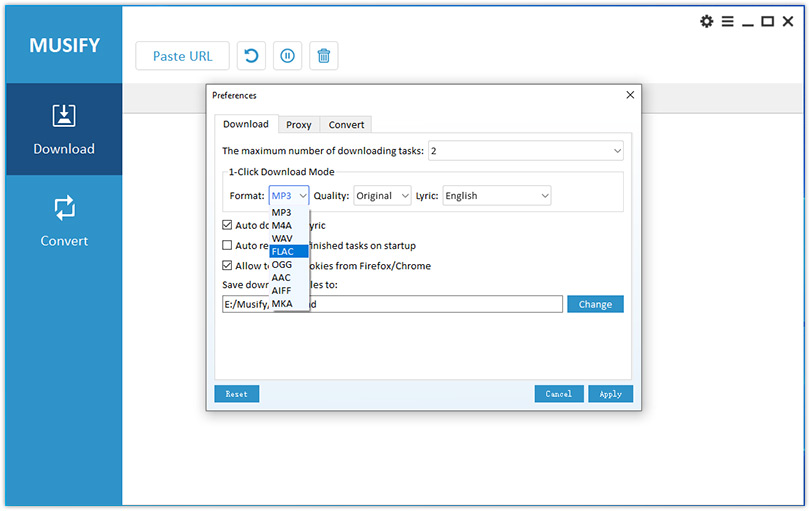
ເມື່ອເພງ Spotify ແລະ playlists ຖືກນໍາເຂົ້າສົບຜົນສໍາເລັດ, ທ່ອງໄປຫາເມນູ> ຄວາມມັກ> ແປງບ່ອນທີ່ທ່ານສາມາດເລືອກຮູບແບບຜົນຜະລິດໄດ້. ໃນປັດຈຸບັນມັນສະຫນັບສະຫນູນ AAC, M4A, MP3, M4B, FLAC ແລະ WAV ຮູບແບບສຽງຜົນຜະລິດ. ນອກນັ້ນທ່ານຍັງໄດ້ຮັບອະນຸຍາດໃຫ້ປັບແຕ່ງຄຸນນະພາບສຽງຜົນຜະລິດ, ລວມທັງຊ່ອງສຽງ, ອັດຕາບິດແລະອັດຕາຕົວຢ່າງ.
ຂັ້ນຕອນທີ 3. ເລີ່ມຕົ້ນການດາວໂຫຼດເພງ Spotify ກັບ MP3
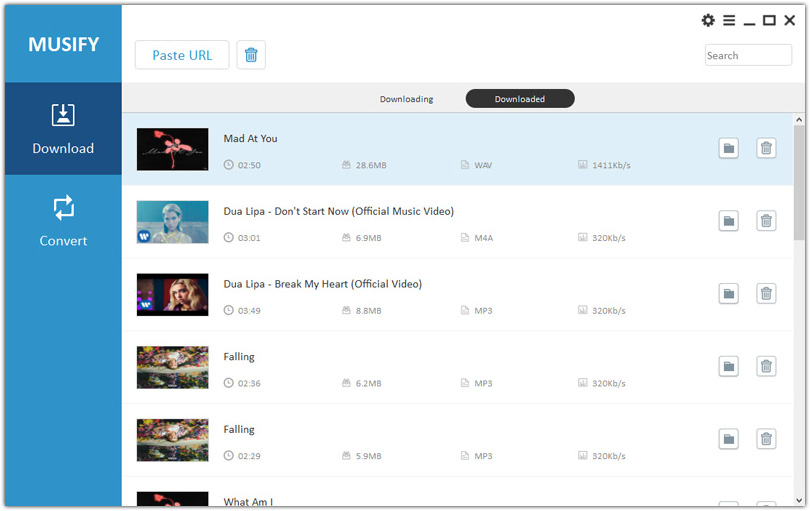
ໃນປັດຈຸບັນ, ໃຫ້ຄລິກໃສ່ປຸ່ມ Convert ຢູ່ທາງລຸ່ມຂວາແລະທ່ານຈະໃຫ້ໂຄງການເລີ່ມຕົ້ນການດາວໂຫຼດ Spotify ຕິດຕາມທີ່ທ່ານຕ້ອງການ. ເມື່ອໃດທີ່ມັນເຮັດໄດ້, ທ່ານສາມາດຊອກຫາເພງ Spotify ທີ່ປ່ຽນໃຈເຫລື້ອມໃສໃນບັນຊີລາຍການເພງທີ່ປ່ຽນໃຈເຫລື້ອມໃສໂດຍການຄລິກໃສ່ໄອຄອນແປງໄດ້. ນອກນັ້ນທ່ານຍັງສາມາດຊອກຫາໂຟນເດີດາວໂຫຼດທີ່ກໍານົດໄວ້ຂອງທ່ານເພື່ອເບິ່ງໄຟລ໌ເພງ Spotify ທັງຫມົດສູນເສຍ.
ພາກທີ 2: ວິທີການຫຼິ້ນດົນຕີ Spotify ກ່ຽວກັບ Samsung Music
ມີສອງວິທີການໂອນດົນຕີຈາກ Spotify ກັບ Samsung Music, ຫຼັງຈາກນັ້ນທ່ານສາມາດຮັບຟັງ Spotify ກ່ຽວກັບຜູ້ນດົນຕີ Samsung.
ທາງເລືອກ 1. ຍ້າຍ Spotify Music ກັບ Samsung Music ຜ່ານກູໂກຫຼິ້ນດົນຕີ
ຖ້າຫາກທ່ານມີ app Google Play Music ຕິດຕັ້ງຢູ່ໃນອຸປະກອນ Samsung ຂອງທ່ານ, ທ່ານສາມາດໂອນດົນຕີ Spotify ຈາກກູໂກຫຼິ້ນດົນຕີກັບ Samsung Music. ປະການທໍາອິດ, ທ່ານຈໍາເປັນຕ້ອງໄດ້ໂອນດົນຕີ Spotify ກັບກູໂກຫຼິ້ນດົນຕີ; ຫຼັງຈາກນັ້ນ, ທ່ານສາມາດດາວນ໌ໂຫລດເພງ Spotify ກັບ Samsung Music ຈາກກູໂກຫຼິ້ນດົນຕີ. ໃນປັດຈຸບັນທ່ານສາມາດປະຕິບັດຂັ້ນຕອນດັ່ງຕໍ່ໄປນີ້:

ຂັ້ນຕອນທີ 1. ເປີດໃຊ້ Google Play Music ໃນຄອມພິວເຕີຂອງທ່ານ, ຈາກນັ້ນໄປດາວໂຫລດໄຟລ໌ເພງ Spotify ໄປໃສ່ Google Play Music.
ຂັ້ນຕອນທີ 2. ເປີດແອັບ Google Play Music ໃນອຸປະກອນ Samsung ຂອງເຈົ້າ ແລະເລືອກເພງ ຫຼືລາຍການຫຼິ້ນ Spotify ຈາກຫ້ອງສະໝຸດຂອງຂ້ອຍ.
ຂັ້ນຕອນທີ 3. ແຕະດາວໂຫລດເພື່ອດາວໂຫລດເພງ Spotify ໃສ່ອຸປະກອນ Samsung ຂອງທ່ານແລະເປີດຕົວຈັດການໄຟລ໌ຢູ່ໃນອຸປະກອນຂອງທ່ານ.
ຂັ້ນຕອນທີ 4. ແຕະທີ່ເພງ Spotify ເປົ້າໝາຍຄ້າງໄວ້ ແລະເລືອກຍ້າຍໄປ ແລະຕັ້ງໂຟນເດີແອັບຯ Samsung Music ເປັນປາຍທາງ.
ທາງເລືອກ 2. ການນໍາເຂົ້າເພງ Spotify ກັບ Samsung Music ຜ່ານສາຍ USB
ທ່ານສາມາດນໍາເຂົ້າເພງ Spotify ກັບ Samsung Music ຈາກ PC ຫຼື Mac ຜ່ານສາຍ USB. ສໍາລັບຜູ້ໃຊ້ Mac, ທ່ານຈະຕ້ອງມີ Android File Manager ຕິດຕັ້ງກ່ອນທີ່ຈະເພີ່ມເພງ Spotify ກັບ Samsung Music. ຈາກນັ້ນທ່ານສາມາດປະຕິບັດຕາມຂັ້ນຕອນຕໍ່ໄປນີ້:
ຂັ້ນຕອນທີ 1. ເຊື່ອມຕໍ່ໂທລະສັບ Samsung ຂອງທ່ານຫຼືຢາເມັດກັບ PC ຂອງທ່ານໂດຍການນໍາໃຊ້ສາຍ USB. ຖ້າຈໍາເປັນ, ເລືອກອຸປະກອນສື່ຢູ່ໃນໂທລະສັບ Samsung ຫຼືແທັບເລັດຂອງທ່ານ.
ຂັ້ນຕອນທີ 2. ເປີດໂຟນເດີ Samsung Music ຫຼັງຈາກຮັບຮູ້ອຸປະກອນໃນຄອມພິວເຕີຂອງທ່ານ.
ຂັ້ນຕອນທີ 3. ຊອກຫາໂຟນເດີເພງ Spotify ຂອງທ່ານແລະລາກໄຟລ໌ເພງ Spotify ທີ່ທ່ານຕ້ອງການທີ່ຈະຟັງຢູ່ໃນແອັບຯ Samsung Music ໄປທີ່ໂຟນເດີແອັບຯ Samsung Music