


នៅពេលបង្កើតការបញ្ចាំងស្លាយវីដេអូ តន្ត្រីផ្ទៃខាងក្រោយដ៏ល្អនឹងតែងតែបន្ថែមភាពរស់រវើកដល់វា។ ហើយនៅពេលដែលវាមកដល់អ្នកផ្តល់សេវាតន្ត្រីផ្ទៃខាងក្រោយដ៏ល្បីបំផុត Spotify ពិតជាសមនឹងទទួលបានឈ្មោះនេះ។ ទោះយ៉ាងណាក៏ដោយ ដោយសារបទចម្រៀងទាំងអស់ពី Spotify ត្រូវបានផ្តល់អាជ្ញាប័ណ្ណសម្រាប់ការប្រើប្រាស់ក្នុងកម្មវិធីតែប៉ុណ្ណោះ វាមិនអាចទៅរួចទេក្នុងការបន្ថែមតន្ត្រីដោយផ្ទាល់ពី Spotify ទៅកាន់កម្មវិធីកែវីដេអូដូចជា iMovie ឬ InShot សម្រាប់ការកែសម្រួលបន្ថែម។
នោះហើយជាមូលហេតុដែលយើងអាចមើលឃើញមនុស្សបន្តបង្ហោះសំណួរដូចជា "របៀបបន្ថែមតន្ត្រីពី Spotify ទៅវីដេអូ" នៅក្នុងសហគមន៍ Spotify ។ ទោះបីជាបទចម្រៀង Spotify មិនអាចចាក់នៅខាងក្រៅកម្មវិធីក៏ដោយ អ្នកនៅតែមានឱកាសល្អក្នុងការប្រើតន្ត្រី Spotify នៅក្នុងវីដេអូ។ អ្វីទាំងអស់ដែលអ្នកត្រូវការគឺដើម្បីដោះលែងបទចម្រៀង Spotify ពីយន្តការ DRM - បច្ចេកវិទ្យាដែលត្រូវបានអនុម័តដោយ Spotify ដើម្បីកំណត់ការប្រើប្រាស់ និងការចែកចាយបទចម្រៀងដែលកំពុងចាក់ផ្សាយរបស់វា។
ម្យ៉ាងវិញទៀត ដើម្បីធ្វើឱ្យបទចម្រៀង Spotify អាចកែសម្រួលបានជាមួយនឹងកម្មវិធីកែវីដេអូ និងបន្ថែមតន្ត្រីពី Spotify ទៅក្នុងវីដេអូជាតន្ត្រីផ្ទៃខាងក្រោយ កម្មវិធីដក DRM សម្រាប់ Spotify អាចជាគន្លឹះក្នុងការដោះស្រាយបញ្ហានៃការបន្ថែមតន្ត្រី Spotify ទៅក្នុងវីដេអូ។ នៅទីនេះយើងនឹងណែនាំវិធីសាស្រ្តដែលអាចទុកចិត្តបំផុតដើម្បីជួយអ្នកទាញយកតន្ត្រីពី Spotify សម្រាប់វីដេអូ ក៏ដូចជាការណែនាំជាជំហាន ៗ ដើម្បីបន្ថែមតន្ត្រី Spotify ទៅក្នុងវីដេអូជាមួយនឹងឧបករណ៍កែសម្រួលវីដេអូផ្សេងៗ។
- ១. កម្មវិធីកែវីដេអូល្អបំផុតដើម្បីបន្ថែមតន្ត្រីពី Spotify
- ២. វិធីសាស្រ្តល្អបំផុតដើម្បីទាញយកតន្ត្រី Spotify ទៅជា MP3
- ៣. របៀបបន្ថែមតន្ត្រី Spotify ទៅវីដេអូនៅលើ Mac និង PC
- ៤. វិធីបន្ថែមតន្ត្រីទៅវីដេអូពី Spotify នៅលើ Android និង iPhone
- ៥. ការណែនាំបន្ថែមអំពីរបៀបប្រើតន្ត្រី Spotify ជាមួយកម្មវិធីកែវីដេអូ
- ៦. សេចក្តីសន្និដ្ឋាន
កម្មវិធីកែវីដេអូល្អបំផុតដើម្បីបន្ថែមតន្ត្រីពី Spotify
វាមិនមានបញ្ហាថាតើអ្នកថតវីដេអូស្ម័គ្រចិត្ត ឬអាជីពអាចថត កែសម្រួល និងបោះពុម្ពផ្សាយការបង្កើតភាពយន្តរបស់ពួកគេជាមួយនឹងឧបករណ៍កាត់តវីដេអូផ្សេងៗនោះទេ។ មានកម្មវិធីកែវីដេអូជាច្រើនដែលមានសម្រាប់កុំព្យូទ័រ និងឧបករណ៍ចល័តរបស់អ្នក។ iMovie, Lightworks និង Premiere Pro គឺជាជម្រើសដ៏ល្អសម្រាប់កែសម្រួលវីដេអូនៅលើកុំព្យូទ័រ ខណៈពេលដែលអ្នកអាចប្រើ InShot, KineMaster, GoPro Quik ជាដើម។ ដើម្បីកែសម្រួលវីដេអូដោយផ្ទាល់នៅលើទូរស័ព្ទរបស់អ្នក បន្ទាប់ពីថតរឿងគួរឱ្យចាប់អារម្មណ៍។
វាងាយស្រួលក្នុងការស្វែងរកកម្មវិធីកែវីដេអូដ៏អស្ចារ្យ ប៉ុន្តែអ្នកមិនអាចប្រើតន្ត្រី Spotify ជាមួយកម្មវិធីកែវីដេអូបានទេ។ ដោយសារ Spotify គឺជាសេវាកម្មចាក់តន្ត្រីផ្អែកលើការជាវ អ្នកអាចស្តាប់តន្ត្រីតាមអ៊ីនធឺណិត ឬក្រៅបណ្តាញ។ ប៉ុន្តែតន្ត្រីទាំងអស់នៅលើ Spotify ត្រូវបានការពារដោយការគ្រប់គ្រងសិទ្ធិឌីជីថល។ វិធីសាស្រ្តតែមួយគត់ដើម្បីធ្វើឱ្យតន្ត្រី Spotify អាចលេងបានគឺត្រូវយក DRM ចេញពី Spotify ហើយបំលែងតន្ត្រី Spotify ទៅជាទម្រង់ដែលត្រូវគ្នាជាមួយកម្មវិធីកែវីដេអូ។
វិធីសាស្រ្តល្អបំផុតដើម្បីទាញយកតន្ត្រី Spotify ទៅជា MP3
មុនពេលអ្នកអាចលុប DRM ចេញពី Spotify និងបន្ថែមតន្ត្រីទៅវីដេអូ អ្នកត្រូវតែទាញយកបទចម្រៀងជាទម្រង់ដែលត្រូវគ្នាជាមួយកម្មវិធីកែវីដេអូទាំងនេះជាមុនសិន។ វាងាយស្រួលប្រសិនបើអ្នកប្រើការជាវ Premium។ ប៉ុន្តែសម្រាប់អ្នកប្រើដោយឥតគិតថ្លៃ អ្នកអាចចាក់តន្ត្រីតាមអ៊ីនធឺណិតបាន លុះត្រាតែអ្នកប្រើកម្មវិធីទាញយកតន្ត្រី Spotify ភាគីទីបីដូចជា កម្មវិធីបម្លែងតន្ត្រី Spotify .
ក្រៅពីនេះ ដើម្បីទាញយកបទចម្រៀង Spotify ជាមួយគណនីឥតគិតថ្លៃ កម្មវិធីនេះក៏ដកសោ DRM ចេញពីបទភ្លេងផងដែរ។ នោះគឺអ្នកអាចទាញយក និងបំប្លែងបទចម្រៀង Spotify នៅកន្លែងតែមួយ។ នៅពេលរួចរាល់ អ្នកនឹងអាចនាំចូលបទចម្រៀង Spotify ដោយមិនគិតថ្លៃ DRM ទាំងនេះទៅក្នុងកម្មវិធីកែសម្រួលផ្សេងៗដោយគ្មានដែនកំណត់។ បន្ទាប់មកអ្នកអាចកាត់តន្ត្រីយ៉ាងងាយស្រួលពី Spotify ហើយកំណត់វាជាតន្ត្រីផ្ទៃខាងក្រោយ។
លក្ខណៈពិសេសចម្បងនៃ Spotify Music ទៅកម្មវិធីបម្លែងវីដេអូ
- ទាញយក Spotify music offline bot សម្រាប់ទាំងអ្នកប្រើប្រាស់ឥតគិតថ្លៃ និងកម្រិតខ្ពស់
- បំលែងចម្រៀង Spotify ទៅជា MP3, AAC, FLAC, WAV, M4A និង M4B
- រក្សាគុណភាពសំឡេងដើម 100% និងស្លាក ID3 បន្ទាប់ពីបំប្លែង
- រៀបចំបទភ្លេង Spotify ដែលគ្របដណ្តប់ដោយអាល់ប៊ុម និងសិល្បករ
ការទាញយកដោយឥតគិតថ្លៃ ការទាញយកដោយឥតគិតថ្លៃ
របៀបទាញយកតន្ត្រីពី Spotify ទៅជា MP3
ជំហានទី 1. អូសចម្រៀង Spotify ទៅកម្មវិធីបម្លែងតន្ត្រី Spotify
បន្ទាប់ពីបើកដំណើរការកម្មវិធីបម្លែងតន្ត្រី Spotify សូមរង់ចាំរហូតដល់កម្មវិធី Spotify ត្រូវបានផ្ទុកពេញ។ បន្ទាប់មក ចូលទៅគណនី Spotify របស់អ្នក ហើយរកមើលហាងដើម្បីកំណត់ទីតាំងបទចម្រៀងដែលអ្នកចង់បន្ថែមទៅក្នុងវីដេអូ បន្ទាប់មកអូសបទ ឬអាល់ប៊ុម URLs ទៅក្នុងបង្អួចមេនៃកម្មវិធីបម្លែងតន្ត្រី Spotify ។

ជំហានទី 2. ជ្រើសទ្រង់ទ្រាយលទ្ធផល MP3
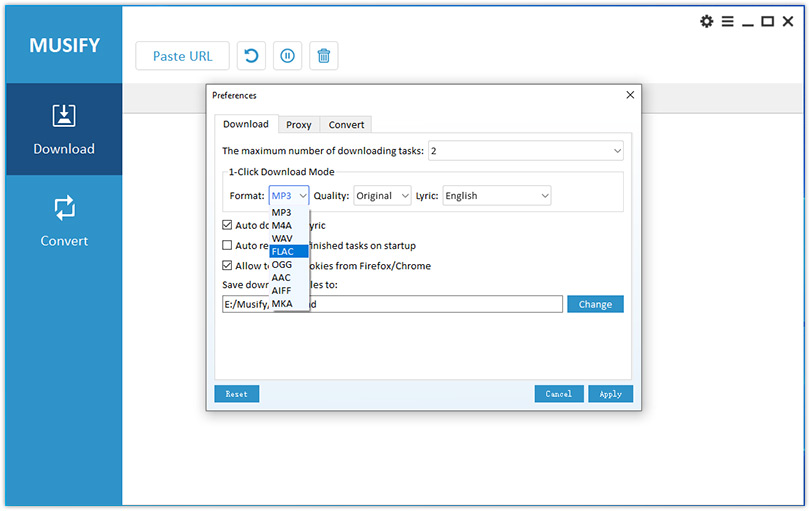
ពេលដែលបទត្រូវបាននាំចូលទៅក្នុងកម្មវិធី អ្នកគ្រាន់តែចូលទៅកាន់របារម៉ឺនុយ ហើយជ្រើសរើស 'Preferences'។ នៅទីនោះអ្នកអាចកំណត់ទ្រង់ទ្រាយលទ្ធផល ឆានែលអូឌីយ៉ូ កូឌិក អត្រាប៊ីត និងអត្រាគំរូដោយបត់បែន។ ដើម្បីធ្វើឱ្យឯកសារតន្ត្រីអាចស្គាល់បានដោយអ្នកកែវីដេអូភាគច្រើន វាត្រូវបានណែនាំយ៉ាងខ្លាំងឱ្យជ្រើសរើស MP3 ជាទម្រង់លទ្ធផល។
ជំហាន 3. ទាញយកនិងបម្លែងបទចម្រៀង Spotify
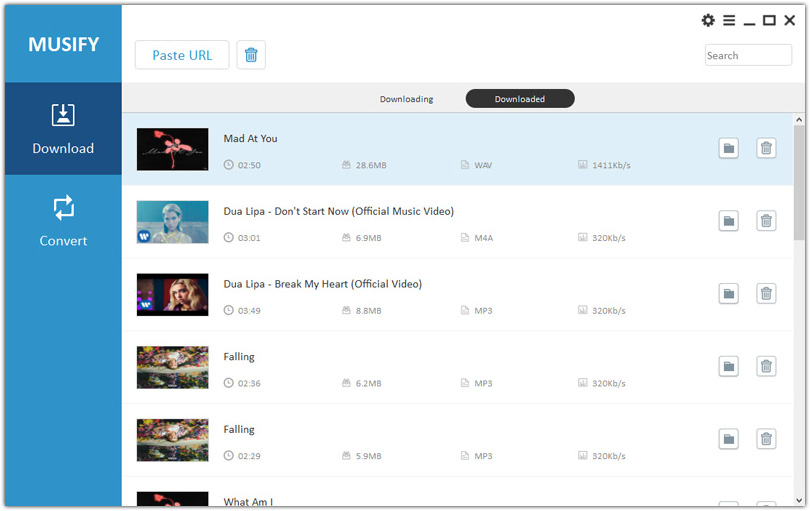
ឥឡូវនេះអ្នកអាចចាប់ផ្តើមដំណើរការបម្លែងដោយចុចលើប៊ូតុង "បម្លែង" នៃ កម្មវិធីបម្លែងតន្ត្រី Spotify . បន្ទាប់មកវានឹងចាប់ផ្តើមលុប DRM ហើយបំប្លែងបទចម្រៀង Spotify ទៅជា MP3 ដែលគ្មាន DRM ដូចដែលបានរំពឹងទុក។ បន្ទាប់ពីការបម្លែង, អ្នកអាចរកឃើញឯកសារតន្ត្រីដែលបានបម្លែងពីថតប្រវត្តិសាស្រ្ត។
ការទាញយកដោយឥតគិតថ្លៃ ការទាញយកដោយឥតគិតថ្លៃ
របៀបបន្ថែមតន្ត្រី Spotify ទៅវីដេអូនៅលើ Mac និង PC
មកដល់ពេលនេះ អ្នកបានធ្វើបានពាក់កណ្តាលហើយ។ អ្វីដែលនៅសល់គឺដើម្បីបន្ថែមបទ Spotify ដែលបានទាញយកទៅក្នុងកម្មវិធីកែសម្រួលវីដេអូសម្រាប់ការកែសម្រួល។ មានកម្មវិធីកែសម្រួលវីដេអូជាច្រើនសម្រាប់ឲ្យអ្នកជ្រើសរើស។ ក្នុងចំណោមនោះ iMovie, Premiere Pro និង TuneKit AceMovi គឺជាជម្រើសដ៏ល្អសម្រាប់វិស្វករវីដេអូ និងអ្នកចាប់ផ្តើមដំបូង។ នៅទីនេះយើងនឹងបង្ហាញអ្នកពីរបៀបដើម្បីបន្ថែមតន្ត្រីទៅវីដេអូពី Spotify នៅលើ Mac ឬ PC របស់អ្នក។
iFilm (ជាភាសាអង់គ្លេស)
iMovie ត្រូវបានគេស្គាល់ចំពោះអ្នកប្រើប្រាស់ទាំងអស់ដែលប្រើកុំព្យូទ័រ Mac, iPhone, iPad ឬ iPods ។ ជាមួយនឹងកម្មវិធីនេះ អ្នកអាចបន្ថែមបទភ្លេងទៅគម្រោងរបស់អ្នក។ នេះជារបៀបបន្ថែមតន្ត្រី Spotify ទៅ iMovie។
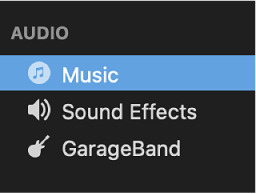
1) បើកគម្រោងរបស់អ្នកជាមួយ iMovie បន្ទាប់មកចុច អូឌីយ៉ូ នៅផ្នែកខាងលើនៃកម្មវិធីរុករក។
2) បន្ទាប់មកចុចប៊ូតុង Media Browser ដើម្បីបើកដំណើរការ Media Browser ។
3) មក នៅក្នុងថតដែលអ្នករក្សាទុកឯកសារតន្ត្រី Spotify ដែលបានបំលែង។
៤) មើលបទចម្រៀងដែលអ្នកចូលចិត្តជាមុន ហើយអូសវាពីកម្មវិធីរុករកមេឌៀទៅបន្ទាត់ពេលវេលា។
កម្មវិធីកែវីដេអូ AceMovi
AceMovi Video Editor គឺជាកម្មវិធីកែវីដេអូដ៏សាមញ្ញ ប៉ុន្តែកម្រិតខ្ពស់សម្រាប់អ្នករាល់គ្នា។ អ្នកអាចបន្ថែមតន្ត្រី Spotify ទៅក្នុងវីដេអូរបស់អ្នក និងកាត់តន្ត្រីពី Spotify តាមតម្រូវការរបស់អ្នក។
1) ជាដំបូង សូមទាញយក និងដំឡើង TunesKit AceMovi នៅលើកុំព្យូទ័រ Mac ឬ PC របស់អ្នក។
2) បន្ទាប់មកបើកកម្មវិធីហើយបង្កើតគម្រោងថ្មីនៅលើផ្ទៃតុ។
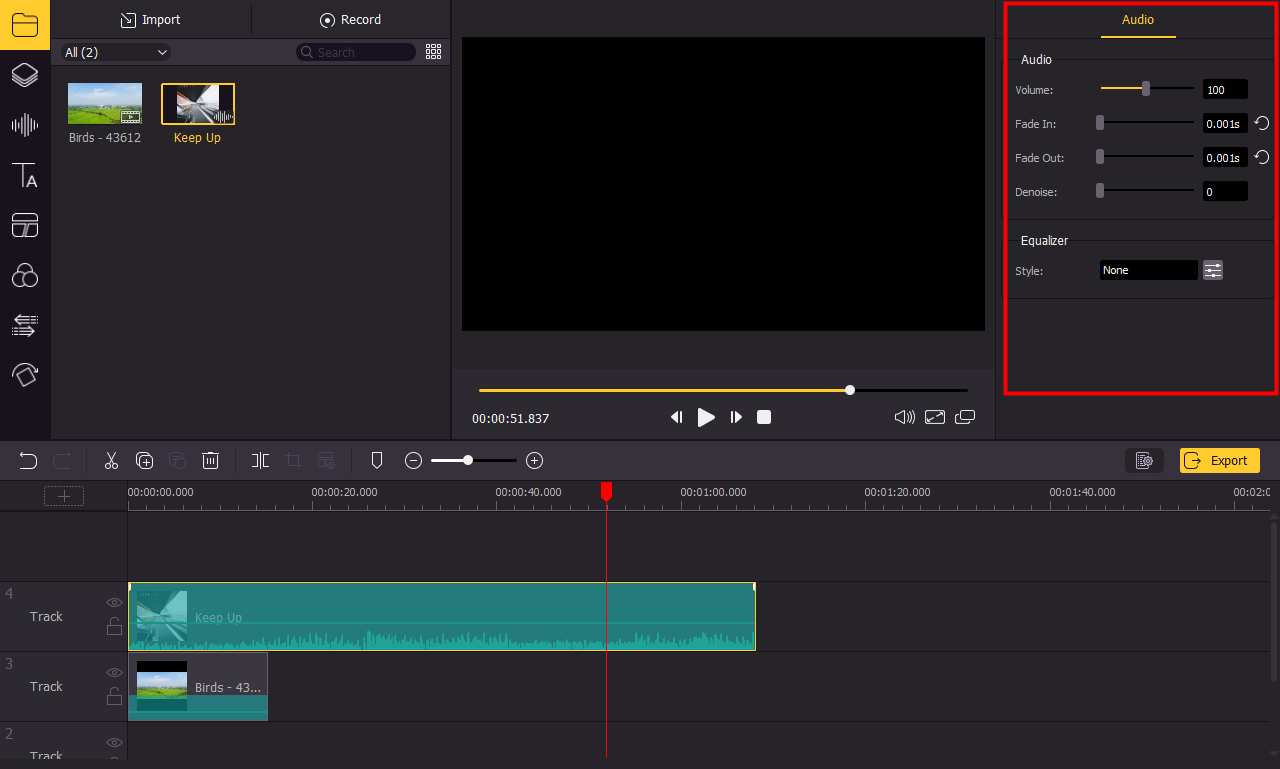
3) ចុចប៊ូតុង "+" ឬ "នាំចូល" ដើម្បីបន្ថែមបទចម្រៀង Spotify ទៅ AceMovi ។ ម៉្យាងទៀត គ្រាន់តែនាំចូលវាទៅ Media Bin ដោយអូស និងទម្លាក់វា។
៤) គ្រាន់តែអូស និងទម្លាក់បទនៅលើបន្ទាត់ពេលវេលា។
5) ចុចលើឈុតអូឌីយ៉ូ រួចទៅកែសម្រួលឈុតរួមទាំងកម្រិតសំឡេង បន្ថយចូល ឬបន្ថយចេញ។
Premiere Pro
ជាកម្មវិធីកម្មវិធីកែវីដេអូដែលមានមូលដ្ឋានលើបន្ទាត់ពេលវេលា អ្នកអាចប្រើឧបករណ៍ដ៏មានអានុភាពនេះ ដើម្បីធ្វើការកែសម្រួល និងកាត់តវីដេអូប្រកបដោយវិជ្ជាជីវៈ។ នេះជារបៀបបញ្ចូលតន្ត្រីទៅក្នុងវីដេអូក្នុង Premiere Pro។
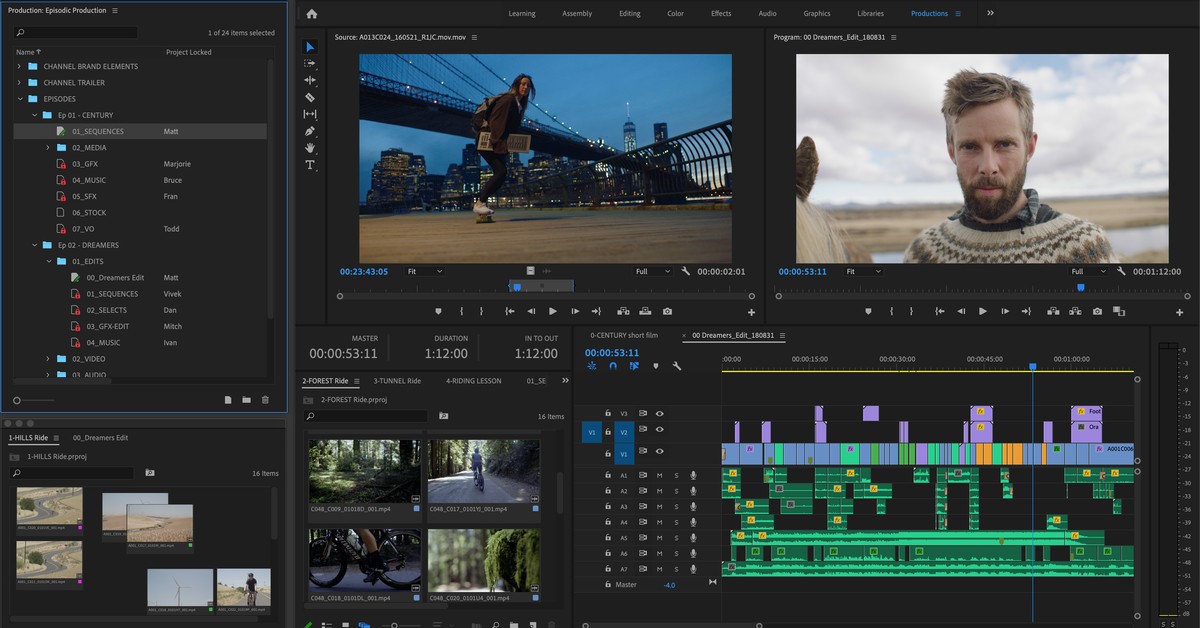
1) ជាមួយនឹងគម្រោងរបស់អ្នកបើក សូមជ្រើសរើសអូឌីយ៉ូនៅផ្នែកខាងលើនៃអេក្រង់ ឬជ្រើសរើស Window > Workspaces > Audio ដើម្បីស្វែងរកតន្ត្រី Spotify របស់អ្នក។
2) បន្ទាប់មកជ្រើសរើស Window > Media Browser ដើម្បីបើកផ្ទាំង Media Browser ហើយរកមើលឯកសារអូឌីយ៉ូ Spotify របស់អ្នក។
3) ចុចឯកសារដែលអ្នកចង់បន្ថែម បន្ទាប់មកជ្រើសរើស នាំចូល ដើម្បីបន្ថែមវាទៅក្នុងបន្ទះគម្រោង។
៤) ជ្រើសរើស Window > Project ដើម្បីបង្ហាញផ្ទាំង Project ហើយជ្រើសរើសឯកសារអូឌីយ៉ូដែលអ្នកកំពុងបន្ថែម។
5) ចុចទ្វេដងលើវាដើម្បីបើកវានៅក្នុងបន្ទះប្រភព ហើយអូសវាទៅលំដាប់នៅក្នុងបន្ទះបន្ទាត់ពេលវេលា។
វិធីបន្ថែមតន្ត្រីទៅវីដេអូពី Spotify នៅលើ Android និង iPhone
លើកលែងតែឧបករណ៍កាត់តវីដេអូដែលមានសម្រាប់ Mac និង PC អ្នកក៏អាចធ្វើការលើគម្រោងវីដេអូដោយប្រើកម្មវិធីកែវីដេអូចល័តផងដែរ។ វាកាន់តែងាយស្រួលក្នុងការកែសម្រួលគម្រោងរបស់អ្នកជាមួយនឹងកម្មវិធីទូរស័ព្ទ ជាជាងប្រើកម្មវិធីកែវីដេអូទាំងនេះសម្រាប់កុំព្យូទ័រ។ យើងក្រឡេកមើលរបៀបបន្ថែមតន្ត្រី Spotify ទៅក្នុងវីដេអូក្នុង Quik និង InShot ។
InShot
InShot ដែលជាកម្មវិធីកែវីដេអូដ៏ពេញនិយម និងមានឥទ្ធិពលអាចឱ្យអ្នកកាត់តវីដេអូជាមួយនឹងមុខងារជំនាញដូចជាការបន្ថែមតម្រង ផលប៉ះពាល់ ស្ទីគ័រ និងអត្ថបទជាដើម។ អនុវត្តតាមជំហានខាងក្រោមដើម្បីបន្ថែមតន្ត្រីទៅវីដេអូជាមួយ InShot ។
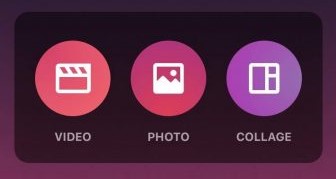
1) បើក InShot បន្ទាប់មកជ្រើសរើសម៉ឺនុយវីដេអូ ដើម្បីបង្កើតគម្រោងរបស់អ្នក។
2) ជ្រើសរើស និងបន្ថែមវីដេអូដែលអ្នកចង់បញ្ចូលតន្ត្រីផ្ទៃខាងក្រោយ។
3) ប៉ះម៉ឺនុយតន្ត្រីនៅផ្នែកខាងក្រោមនៃអេក្រង់ បន្ទាប់មកប៉ះបទ។
៤) ជ្រើសរើសផ្ទាំង My Music ហើយចាប់ផ្តើមរកមើលឯកសារតន្ត្រី Spotify របស់អ្នក។
5) ចុចប្រើនៅខាងក្រោយបទនីមួយៗដែលអ្នកជ្រើសរើសដើម្បីបន្ថែមទៅវីដេអូ។
ឃ្វីក
អ្នកគ្រប់គ្នាដែលមាន GoPro ស្គាល់ Quik – កម្មវិធីកែសម្រួលទូរសព្ទរបស់ GoPro។ ដោយអួតពីជួរធម្មតានៃឧបករណ៍កែសម្រួល – រួមទាំងការកាត់ត ការច្រឹប បែបផែនជាដើម កម្មវិធីនេះមានមុខងារដើម្បីបន្ថែមតន្ត្រីផ្ទាល់ខ្លួនរបស់អ្នកទៅក្នុងវីដេអូ។
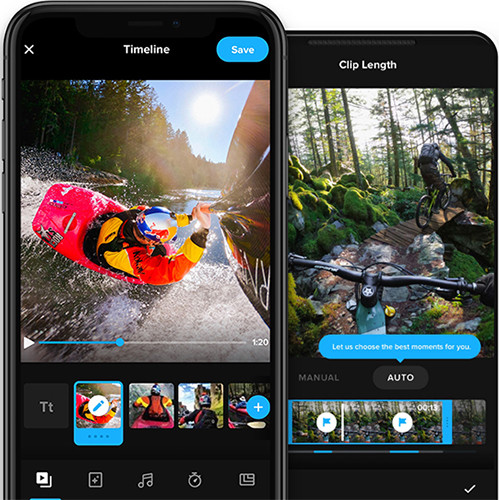
1) បើកកម្មវិធី GoPro Quik នៅលើឧបករណ៍ចល័តរបស់អ្នក។
2) ប៉ះ បន្ថែម ដើម្បីបង្កើតគម្រោង បន្ទាប់មកបន្ថែមវីដេអូដែលអ្នកចង់បន្ថែមតន្ត្រីទៅ។
3) ប៉ះម៉ឺនុយតន្ត្រីដែលមានទីតាំងនៅរបារឧបករណ៍ខាងក្រោម។
៤) ជ្រើសរើស My Music ហើយស្វែងរកតន្ត្រី Spotify ដែលបានបំប្លែងនៅក្រោមបណ្តុំផ្ទាល់ខ្លួនរបស់អ្នក។
5) ជ្រើសរើសមួយដែលអ្នកចង់បន្ថែម បន្ទាប់មកវានឹងបញ្ចូលទៅក្នុងវីដេអូ។
ការណែនាំបន្ថែមអំពីរបៀបប្រើតន្ត្រី Spotify ជាមួយកម្មវិធីកែវីដេអូ
ឥឡូវនេះអ្នកដឹងពីរបៀបដែលយើងអាចប្រើ កម្មវិធីបម្លែងតន្ត្រី Spotify ដើម្បីបន្ថែមតន្ត្រី Spotify ទៅគម្រោងវីដេអូ។ លើសពីនេះទៀត យើងបានសាកល្បង និងសរសេរការណែនាំនេះសម្រាប់អ្នកកែវីដេអូផ្សេងទៀត ក្នុងករណីដែលអ្នកកំពុងប្រើមិនមែនជា AceMovi។ ទាំងនេះរួមមាន Camtasia, Lightworks, Shotcut និងឧបករណ៍កាត់តវីដេអូផ្សេងទៀត។ ប្រសិនបើអ្នកកំពុងប្រើពួកវាណាមួយ អ្នកអាចអានការបង្រៀនខាងក្រោមដើម្បីប្រើតន្ត្រី Spotify របស់អ្នកនៅក្នុងវីដេអូរបស់អ្នកជាមួយនឹងឧបករណ៍ទាំងនេះ។
សេចក្តីសន្និដ្ឋាន
ហើយអ្នកទៅ! ពីវិធីសាស្រ្តខាងលើអ្នកនឹងដឹងពីរបៀបបន្ថែមតន្ត្រីពី Spotify ទៅជាវីដេអូ។ បន្ទាប់ពីសិក្សាពីដំណើរការ វាគួរតែជាវិធីសាស្ត្ររហ័ស និងអាចទុកចិត្តបាន។ ប្រសិនបើអ្នកចង់រៀនពីរបៀបកាត់តន្ត្រីពី Spotify និងប្រើតន្ត្រី Spotify ជាមួយកម្មវិធីកែវីដេអូទាំងនេះដោយលម្អិត គ្រាន់តែអានការបង្ហោះដែលពាក់ព័ន្ធ។