

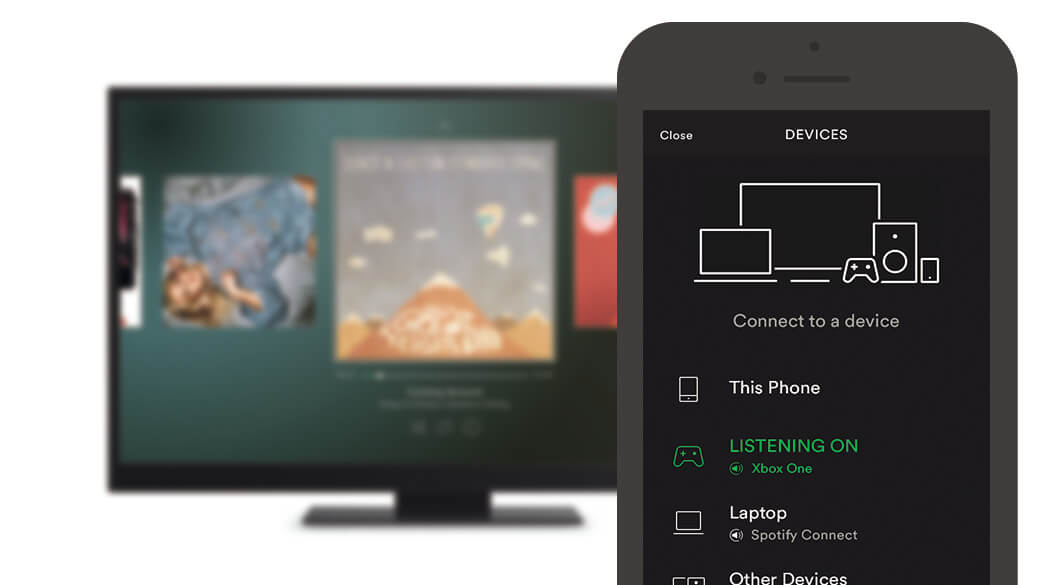
A Spotify elindította Spotify alkalmazását Xbox One-hoz, amellyel az ingyenes és prémium felhasználók könnyebben hallgathatják a Spotify-t Xbox játékkonzolokon. A Spotify for Xbox One egyik legjobb tulajdonsága, hogy le tudja játszani a Spotify zenét a háttérben Xbox One-on, így a játékosok játék közben hallgathatnak zenét, és szabályozhatják a lejátszást és a streamelést az Xbox One-on. Hozzáférhet a játék lejátszási listáihoz, valamint a Spotify személyes lejátszási listáihoz.
Az Xbox One Spotify alkalmazásának azonban az egyik nagy hátránya, hogy nem teszi lehetővé a dalok offline hallgatását. Nem nagy baj, de jobb lenne, ha ezt a problémát meg lehetne oldani. Ha aggódik a Spotify Xbox One-on való offline hallgatása miatt is, javasoljuk, hogy kövesse az alábbi útmutatót, hogy megtalálja a legjobb alternatívát a Spotify streameléséhez Xbox One-on. Adunk néhány tippet arra is, hogyan javíthatja ki, hogy a Spotify nem működik Xbox One-on.
1. rész: A Spotify közvetlen használata Xbox One-on
Mint fentebb említettük, a Spotify minden Xbox One-felhasználó számára kínálja szolgáltatásait. Ez azt jelenti, hogy eldöntheti, hogy kedvenc Spotify-dalait a háttérben hallgatja, miközben a játék felé tart. Ha Ön kezdő Xbox One-ban, az alábbi lépések végrehajtásával engedélyezheti a Spotify lejátszási módot Xbox One-on.
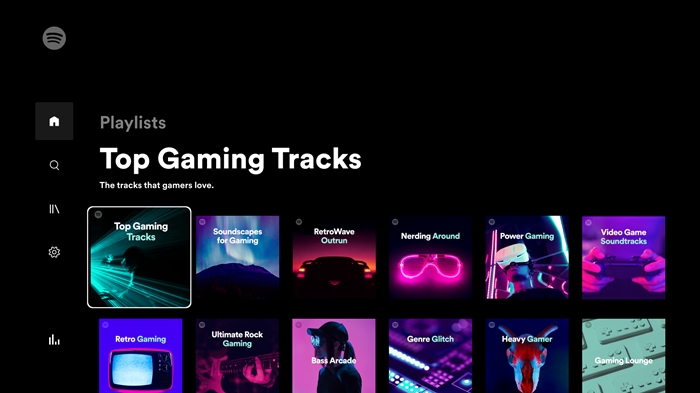
1. Csatlakoztassa a Spotify-t az Xbox One-hoz
- Töltse le a Spotify alkalmazást az Epic Games Store áruházból Xbox One-ra, és telepítse.
- Nyissa meg a Spotify alkalmazást a konzolon, majd jelentkezzen be Spotify-fiókjába.
- Adja meg Spotify e-mail címét és jelszavát, vagy használja a Spotify Connectet a Spotify alkalmazás és a konzol összekapcsolásához.
1. Hallgassa meg a Spotify-t Xbox One-on
- Nyomja meg az Xbox gombot a konzolon az Xbox útmutató vagy menü megjelenítéséhez.
- Válassza a Zene vagy a Spotify lehetőséget a játékkonzolon.
- Itt módosíthatja a zeneválasztást, átugorhatja a dalokat, lejátszhatja/szünetelheti, vagy beállíthatja a hangerőt.
2. rész: Hogyan szerezhető be a Spotify Xbox One-on USB-meghajtóról?
Ahelyett, hogy a Spotify zenét magára az Xbox One-ra streamelné, a legjobb módszer a Spotify beszerzésére Xbox One-on, amelyet itt javasolunk, az, hogy a Spotify zenét offline játssza le a háttérben egy USB flash meghajtóról. A Spotify zene offline lejátszásához egy harmadik féltől származó eszközt kell használnia Spotify Music Converter , egy minden-az-egyben zeneletöltő és konvertáló, amelyet kifejezetten ingyenes és prémium felhasználók számára terveztek.
Val vel Spotify Music Converter , teljesen letölthet és konvertálhat bármely Spotify dalt és lejátszási listát általános formátumokká az ingyenes megosztáshoz és offline hallgatáshoz. Miután minden kereskedelmi korlátozást eltávolítottunk a Spotify zenékről, bármikor szabadon streamelhetsz Spotify-számokat Xbox One-ra, még internetkapcsolat nélkül is. Most azt javasoljuk, hogy használja ezt a hasznos eszközt a Spotify-dalok letöltéséhez offline hallgatáshoz Xbox One-on az alábbi lépések végrehajtásával.
A Spotify to Xbox One Converter főbb jellemzői
- Töltse le a Spotify zenét, hogy bárhol ingyen hallgathassa
- Spotify letöltőként, szerkesztőként és konvertálóként működik.
- Konvertálja a Spotify zenét olyan népszerű audioformátumokká, mint az MP3
- Spotify zenék biztonsági mentése eredeti hangminőséggel és ID3 címkékkel.
Ingyenes letöltés Ingyenes letöltés
1. lépés: Importáljon Spotify számokat vagy lejátszási listákat a Spotify Music Converterbe
Először nyissa meg a Spotify Music Converter programot a számítógépén, majd a Spotify alkalmazás automatikusan betöltődik. Keresse meg a Spotify zenei alkalmazást, és húzza bármelyik dalt vagy lejátszási listát a Spotify Music Converter konverziós ablakába. Vagy másolja és illessze be a Spotify lejátszási lista hivatkozását a Spotify Music Converter keresősávjába, és kattintson a „+” gombra.

2. lépés: Válassza ki a Kimeneti formátumot, és állítsa be az Egyéb beállításokat
Kattintson a Spotify Music Converter jobb felső sarkában található menüsorra, és lépjen a Beállítások elemre. A felugró ablakban megadhatja a kimeneti beállításokat, beleértve a kimeneti hangformátumokat, a bitrátát, a mintavételezési sebességet, a konverziós sebességet, a kimeneti könyvtárat stb. A letöltött Spotify-dalok Xbox One-on játszhatóvá tételéhez javasoljuk, hogy a kimeneti formátumot alapértelmezés szerint állítsa MP3-ra.
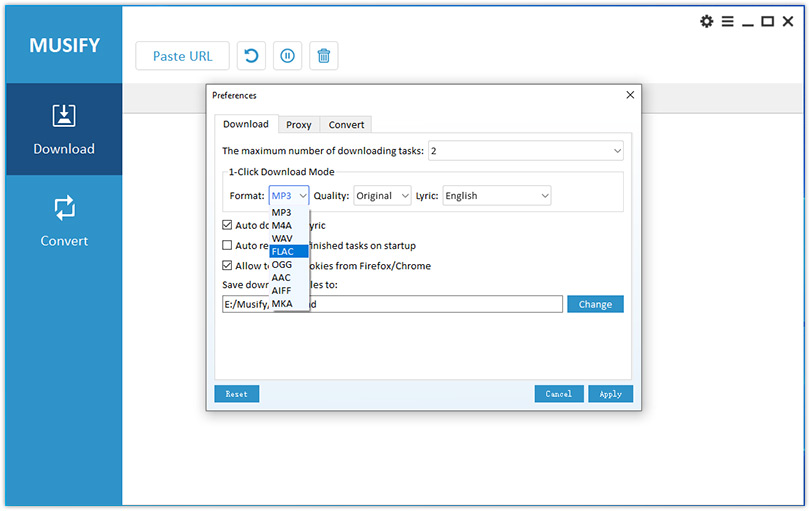
3. lépés: Indítsa el a Spotify Music letöltését és konvertálását
Ha befejezte a testreszabást, kattintson a "Konvertálás" gombra, és kezdje meg a Spotify zenék letöltését és konvertálását népszerű formátumokba. Az átalakítás után korlátozás nélkül letöltheti a Spotify zenét offline módban. Készen áll a streamelésre Xbox One-ra lejátszáshoz.
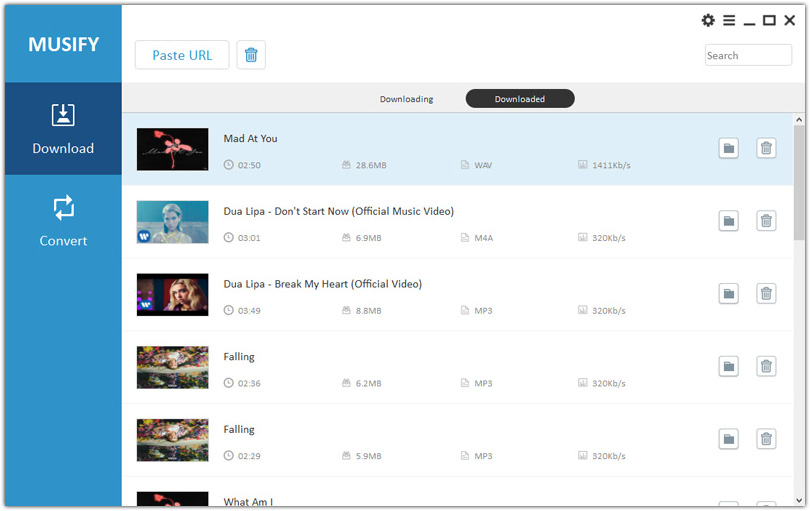
4. lépés: Játsszon offline Spotify zenét Xbox One konzolon
Most az összes szükséges dalt letöltötte és lejátszható formátumba konvertálta. Ezután helyezze be az USB-meghajtót a számítógépébe, és hozzon létre egy új mappát a Spotify zenefájlok mentéséhez. Most kezdje el a Spotify zenét offline hallgatni Xbox One-on.

- Helyezze be az előkészített USB-meghajtót az Xbox One-ba.
- Nyissa meg a Simple Background Music Playert, majd keressen zenét.
- Nyomja meg a vezérlő Y gombját a zene böngészéséhez, és válassza ki a Spotify-dalok lejátszását.
Ingyenes letöltés Ingyenes letöltés
3. rész: Hibaelhárítás: A Spotify nem működik Xbox One-on
A Spotify Connect funkcióval könnyedén hallgathatsz Spotify zenét Xbox One-on. Azonban, mielőtt ez az izgalmas esemény elkezdődne, sok Xbox One játékos panaszkodik, hogy a Spotify nem működik a konzoljukon, összeomlik vagy nem játszik le egyetlen dalt sem. A Spotify állapota azonban nem biztosít hivatalos módszert a probléma megoldására. Íme néhány megvalósítható módszer, amelyek segítenek megoldani a tapasztalt problémákat.
A Spotify Xbox One nem nyílik meg hiba
Ha a Spotify Xbox One alkalmazás nem nyílik meg, törölje azt az Xbox One-ból, majd próbálja meg újratelepíteni. Ha ez nem sikerül, kapcsolatba léphet az Xbox ügyfélszolgálatával.
Spotify Xbox One hiba Nem lehet csatlakozni
Ha problémái vannak a Spotify-fiókba való bejelentkezéssel a konzolon, minden játékkonzolon kijelentkezhet a Spotify szolgáltatásból. Ezután próbálja meg újra beállítani a Spotify-t Xbox One-on, és válassza ki, hogy bejelentkezik-e fiókjába a Spotify Connect segítségével, vagy adja meg fiókadatait.
Spotify Xbox One hiba: a fiókok már össze vannak kapcsolva
Ha ezzel a problémával találkozik, megszüntetheti a Spotify és az Xbox One párosítását, majd összekapcsolhatja Spotify-fiókjával a probléma megoldásához.
Spotify Xbox One hálózati csatlakozási hiba
Ehhez a hibához le kell kapcsolódnia az Xbox One hálózatról, majd újra csatlakoznia kell egy számítógépen vagy eszközön, majd válassza le a Spotify-fiókot az Xbox One hálózati fiókjáról. Ezután jelentkezzen be újra az Xbox One hálózatba Xbox One-on, és nyissa meg a Spotify programot a bejelentkezési adatok megadásához.
Spotify Xbox One hiba: leállt a dalok lejátszása
Ha ezt a hibaüzenetet kapja, először ellenőrizze a hálózati kapcsolatot. Ha jó hálózati kapcsolattal rendelkezik, törölje a Spotify gyorsítótárát, majd próbálja meg megnyitni a Spotify-t, hogy újra zenét hallgathasson.
Következtetés
Tessék, tudja, hogyan játsszon a Spotify-val Xbox One-on két különböző módon. A stabilabb játék érdekében választhat zenét egy USB flash meghajtóról a játékkonzolra. A Spotify Xbox One segítségével közvetlenül is hallgathatja kedvenc dalait. A Spotify-on való játék közben a fent említett problémákkal találkozik, és megpróbálhatja ezeket a tippeket használni a problémák megoldására.