

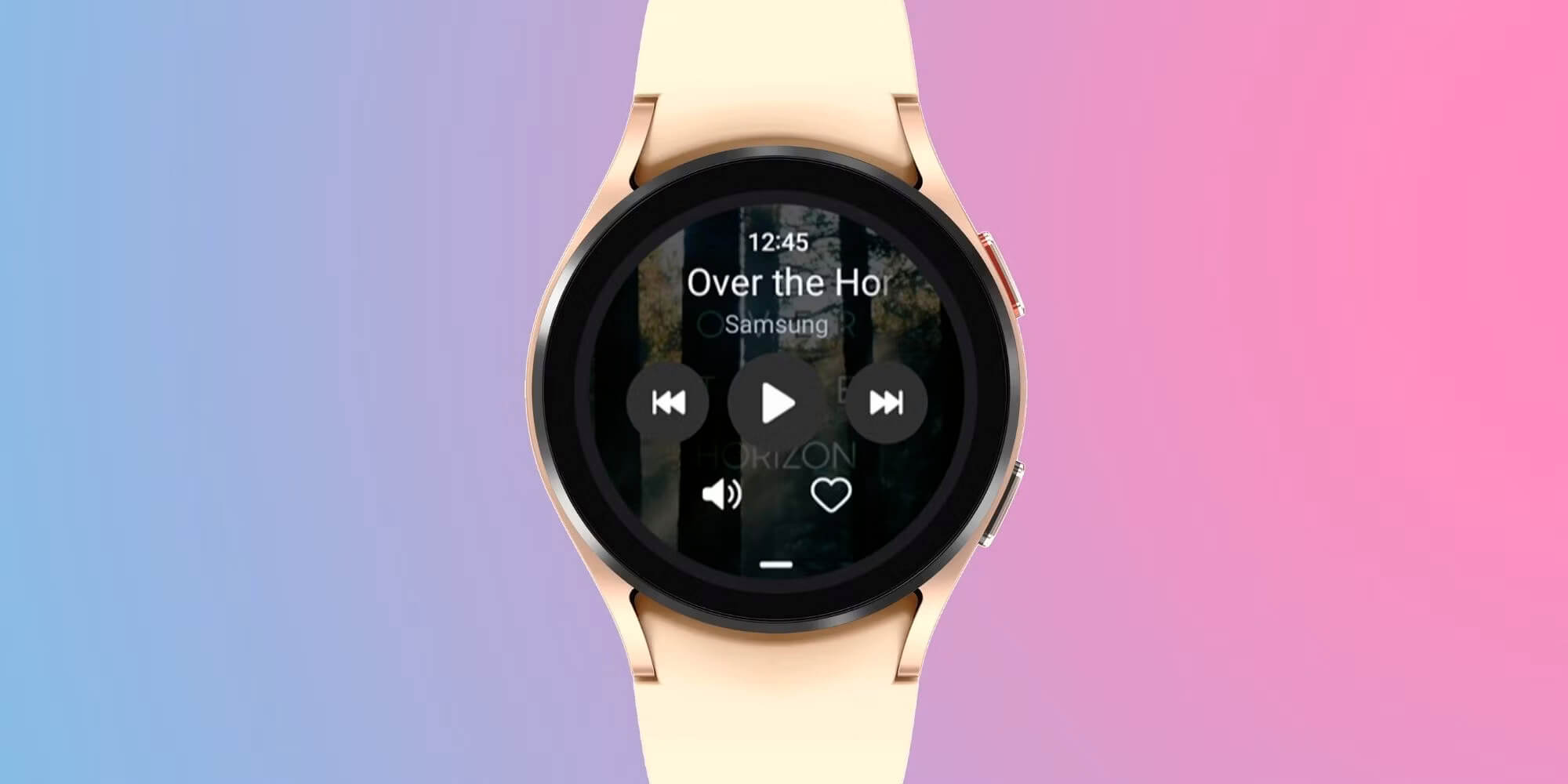
હું Apple સંગીતને સેમસંગ ગેલેક્સી વોચ એક્ટિવમાં કેવી રીતે સ્ટ્રીમ કરી શકું? મેં હમણાં જ તે ખરીદ્યું છે અને મેચ દરમિયાન મારું સંગીત મારી ઘડિયાળ પર વગાડવા માંગુ છું. હું તે કેવી રીતે કરી શકું? — Reddit પર ગેલેક્સી વોચ વપરાશકર્તા
જ્યારે તમે સ્માર્ટવોચ વિશે વિચારો છો, ત્યારે એપલ વોચ નહીં તો તમે શું વિચારો છો? મને શંકા છે કે સેમસંગ તમે જે બ્રાન્ડને ધ્યાનમાં લેશો તેમાંથી એક હશે. ગેલેક્સી વોચ એ સેમસંગનું ફ્લેગશિપ પહેરી શકાય તેવું ઉપકરણ છે. જો કે, ગેલેક્સી વોચની હજુ પણ તેની મર્યાદાઓ છે. સૌથી વધુ હેરાન કરતી ખામીઓમાંની એક એ છે કે તેઓ Apple Music અને અન્ય ઘણી સ્ટ્રીમિંગ મ્યુઝિક સેવાઓને સપોર્ટ કરતા નથી.
Galaxy Watch અલબત્ત સંગીતને સપોર્ટ કરે છે, પરંતુ એકમાત્ર મ્યુઝિક સ્ટ્રીમિંગ સેવા ઉપલબ્ધ છે તે Spotify છે. Apple Music સબ્સ્ક્રાઇબર્સ ગેલેક્સી વોચ પર સંગીત કેવી રીતે સાંભળી શકે છે? સારા સમાચાર એ છે કે અમને સેમસંગ ગેલેક્સી વોચ પર એપલ મ્યુઝિક સાંભળવાની રીત મળી છે. અમે Galaxy Watch પર Apple Music સાંભળવા માટે મ્યુઝિક સ્ટોરેજ ફીચરનો સારો ઉપયોગ કરી શકીએ છીએ. એપલ મ્યુઝિકને સેમસંગ ગેલેક્સી વોચ પર વાયરલેસ રીતે અને ફોન વિના સ્ટ્રીમ કરવા માટે જ્યારે ચલાવી રહ્યા હોય અથવા કસરત કરો છો, ત્યારે તમારે મૂળભૂત રીતે તમારા Apple સંગીત ગીતોને ગેલેક્સી વોચ પર સંગ્રહિત કરવાની જરૂર છે. નીચેની માર્ગદર્શિકા આ કેવી રીતે કરવું તે વિગતવાર સમજાવે છે.
ભાગ 1: ગેલેક્સી વોચ પર એપલ સંગીતને કેવી રીતે વગાડવા યોગ્ય બનાવવું
શું તમે તમારી ગેલેક્સી વોચ પર Apple Music સાંભળી શકો છો? હા, જો તમને સાચો રસ્તો મળે! એપલ મ્યુઝિકને વગાડવા યોગ્ય બનાવવાની ચાવી એપલ મ્યુઝિક ગીતોને ગેલેક્સી ઘડિયાળના સપોર્ટેડ ફોર્મેટમાં કન્વર્ટ કરવાની છે. આ હાંસલ કરવા માટે, એપલ મ્યુઝિક કન્વર્ટર જરૂરી સાધન છે. આ કન્વર્ટર એપલ મ્યુઝિક, આઇટ્યુન્સ ગીતો અને ઑડિયોબુક્સ, ઑડિબલ ઑડિઓબુક્સ અને અન્ય ઑડિયોને 6 ફોર્મેટ (MP3, AAC, M4A, M4B, WAV અને FLAC)માં કન્વર્ટ કરી શકે છે. તેમાંથી, MP3, M4A, AAC અને WMA ફોર્મેટ Galaxy Watch દ્વારા સપોર્ટેડ છે. એપલ મ્યુઝિકને ગેલેક્સી વોચ માટે વગાડી શકાય તેવા ફોર્મેટમાં કન્વર્ટ કરવાના ચોક્કસ પગલાં અહીં છે.
એપલ મ્યુઝિક કન્વર્ટરની મુખ્ય વિશેષતાઓ
- Apple Music ગીતોને સેમસંગ વોચમાં કન્વર્ટ કરો
- 30x વધુ ઝડપે સાંભળી શકાય તેવી ઓડિયોબુક્સ અને આઇટ્યુન્સ ઓડિયોબુક્સને નુકશાન વિના કન્વર્ટ કરો.
- 100% મૂળ ગુણવત્તા અને ID3 ટૅગ્સ રાખો
- અસુરક્ષિત ઑડિઓ ફાઇલ ફોર્મેટ વચ્ચે કન્વર્ટ કરો
મફત ડાઉનલોડ કરો મફત ડાઉનલોડ કરો
એપલ મ્યુઝિક કન્વર્ટર સાથે એપલ મ્યુઝિકને MP3 માં કેવી રીતે કન્વર્ટ કરવું
જો તમે એપલ મ્યુઝિક કન્વર્ટરનો ઉપયોગ એપલ મ્યુઝિકને MP3 માં કન્વર્ટ કરવા માટે કેવી રીતે કરવો તે જાણવા માંગતા હો, તો નીચે આપેલા ટ્યુટોરીયલને અનુસરો. અમે તમને પગલું-દર-પગલાં માર્ગદર્શિકામાં તે કેવી રીતે કરવું તે બતાવીએ છીએ.
પગલું 1. Apple Music Converter માં Apple Music આયાત કરો
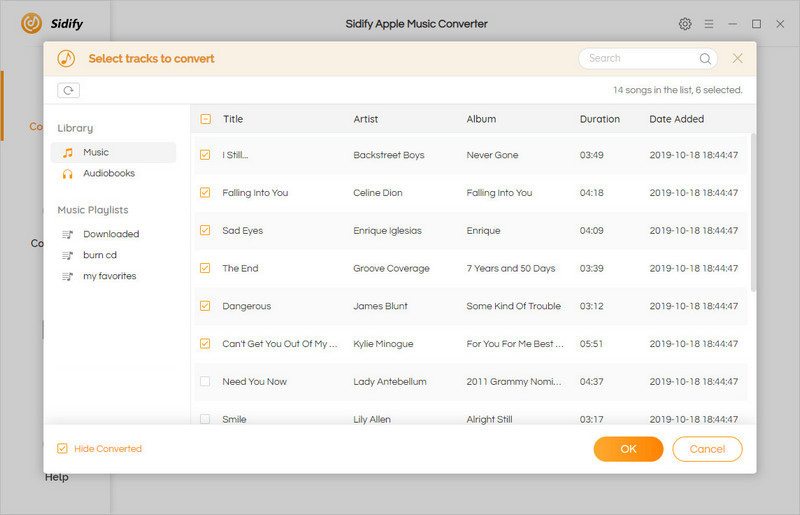
પ્રથમ, ડાઉનલોડ કરો એપલ મ્યુઝિક કન્વર્ટર ઉપરની લિંક પરથી, અને ખાતરી કરો કે તમે Apple Music ગીતો સ્ટ્રીમ કરવા માટે તમારા કમ્પ્યુટરને અધિકૃત કર્યું છે. પછી એપલ મ્યુઝિક કન્વર્ટર લોંચ કરો. તેથી તમારે એપલ મ્યુઝિક ગીતોને કન્વર્ટરમાં આયાત કરવા માટે પ્રથમ બટનને ક્લિક કરવાની જરૂર છે. અથવા એપલ મ્યુઝિક મીડિયા ફોલ્ડરમાંથી સીધા જ એપલ મ્યુઝિક કન્વર્ટર પર ફાઇલોને ખેંચો.
પગલું 2. આઉટપુટ ફોર્મેટ અને આઉટપુટ પાથ સેટ કરો
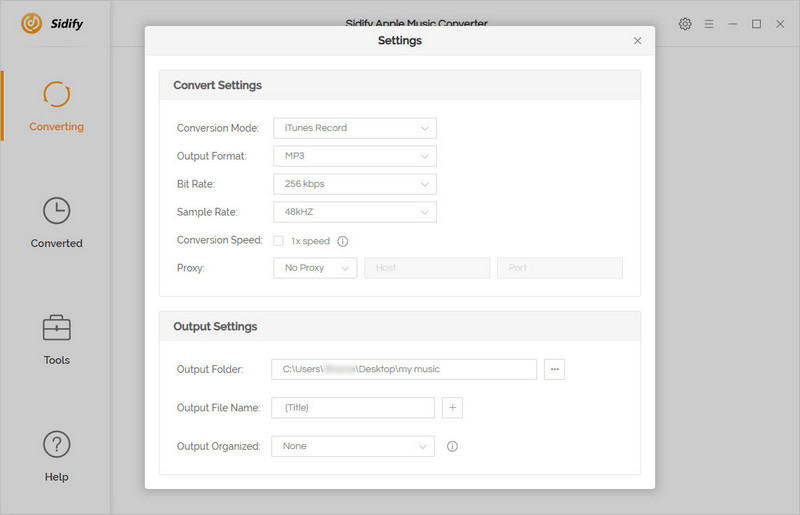
જ્યારે તમે પગલું 1 પૂર્ણ કરી લો, ત્યારે પેનલ ખોલો ફોર્મેટ તમારી ઓડિયો ફાઇલો માટે આઉટપુટ ફોર્મેટ પસંદ કરવા માટે. Apple Music Converter (MP3, AAC, M4A, M4B, WAV અને FLAC)માંથી તમે પસંદ કરવા માટે 6 આઉટપુટ ફોર્મેટ પ્રદાન કરે છે. ગેલેક્સી વેરેબલ એપ અને મ્યુઝિક એપ MP3, M4A, AAC, OGG અને WMA ફોર્મેટને સપોર્ટ કરતી હોવાથી, Apple Music Galaxy Watch પર ચલાવવા યોગ્ય બનાવવા માટે, આઉટપુટ ફોર્મેટ MP3, M4A અથવા AAFC પસંદ કરો. જો તમારી પાસે ગીતોનો બીજો ઉપયોગ હોય તો તમે તમારી પોતાની જરૂરિયાતો અનુસાર પસંદ કરી શકો છો. ફોર્મેટ બટનની જમણી બાજુમાં વિકલ્પ છે બહાર નીકળવાનો માર્ગ . તમારા રૂપાંતરિત ગીતો માટે ફાઇલ ગંતવ્ય પસંદ કરવા માટે "..." ક્લિક કરો.
પગલું 3. એપલ મ્યુઝિકને MP3 ફોર્મેટમાં કન્વર્ટ કરો
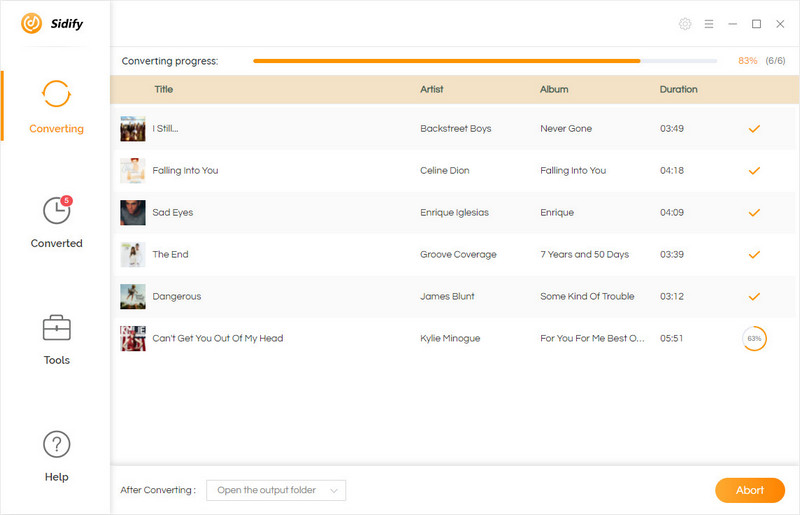
એકવાર તમે સેટિંગ્સ અને સંપાદન પૂર્ણ કરી લો તે પછી, તમે બટન પર ક્લિક કરીને રૂપાંતરણ સાથે આગળ વધી શકો છો કન્વર્ટ કરો . રૂપાંતરણ પૂર્ણ થવા માટે થોડીવાર રાહ જુઓ. પછી તમે પસંદ કરેલા ફોલ્ડરમાં કન્વર્ટેડ ઓડિયો ફાઇલો જોશો. જો તમને પસંદ કરેલ ફોલ્ડર યાદ નથી, તો તમે આયકન પર જઈ શકો છો રૂપાંતરિત અને તેમને શોધો.
મફત ડાઉનલોડ કરો મફત ડાઉનલોડ કરો
ભાગ 2: કન્વર્ટેડ એપલ મ્યુઝિકને ગેલેક્સી વોચમાં કેવી રીતે સમન્વયિત કરવું
ગેલેક્સી વોચ વપરાશકર્તાઓને ફોનમાંથી ઘડિયાળમાં રૂપાંતરિત ગીતો નિકાસ કરવાની મંજૂરી આપે છે. તેથી તમે રૂપાંતરિત ગીતોને પહેલા તમારા ફોનમાં સ્થાનાંતરિત કરી શકો છો અને પછી તેને ઘડિયાળમાં નિકાસ કરી શકો છો.
પદ્ધતિ 1. ગેલેક્સી વોચમાં Apple Music ઉમેરો (Android વપરાશકર્તાઓ માટે)
1) બ્લૂટૂથ અથવા USB દ્વારા તમારા ફોનને તમારા કમ્પ્યુટર સાથે કનેક્ટ કરો. રૂપાંતરિત ઓડિયોને તમારા ફોનમાં સ્થાનાંતરિત કરો. તમે તેમને ક્લાઉડ સ્ટોરેજમાં સમન્વયિત પણ કરી શકો છો અને પછી તેમને તમારા ફોન પર ડાઉનલોડ કરી શકો છો.
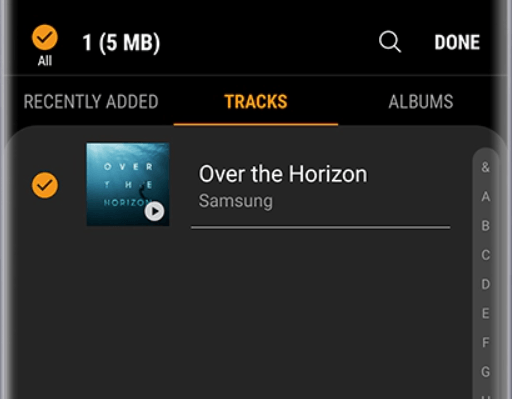
2) એપ્લિકેશન ખોલો ગેલેક્સી પહેરવા યોગ્ય તમારી ઘડિયાળ પર અને ટેપ કરો તમારી ઘડિયાળમાં સામગ્રી ઉમેરો .
3) પછી ટેપ કરો ટ્રેક ઉમેરો અને તમે ઘડિયાળમાં નિકાસ કરવા માંગો છો તે ગીતો પસંદ કરો.
4) પર દબાવો સમાપ્ત આયાતની પુષ્ટિ કરવા માટે.
5) પછી, Apple Music ને Samsung Galaxy Watch Active પર સ્ટ્રીમ કરવા માટે Galaxy Buds ને તમારી Galaxy Watch સાથે જોડી દો.
પદ્ધતિ 2. ગિયર મ્યુઝિક મેનેજર સાથે ગેલેક્સી વોચ પર Apple Music મૂકો (iOS વપરાશકર્તાઓ માટે)

જો તમે iOS 12 સાથે ઓછામાં ઓછા iPhone 6 ધરાવતા iOS વપરાશકર્તા છો, તો તમે Galaxy Watch Active 2, Galaxy Active, Galaxy Watch, Gear Sport, Gear S3, Gear S2 પર Apple Musicને ટ્રાન્સફર કરવા અને સાંભળવા માટે ગિયર મ્યુઝિક મેનેજરનો ઉપયોગ કરી શકો છો. અને ગિયર ફિટ2 પ્રો.
1) તમારા કમ્પ્યુટર અને તમારી ઘડિયાળને સમાન Wi-Fi નેટવર્કથી કનેક્ટ કરો.
2) એપ્લિકેશન ખોલો સંગીત તમારી ઘડિયાળ પર અને આયકનને ટેપ કરો ફોન ઘડિયાળ પર સંગીત સ્ત્રોત બદલવા માટે.
3) સ્ક્રીન પર ઉપર સ્વાઇપ કરો વાંચવું , પર દબાવો મ્યુઝિક મેનેજર લાઇબ્રેરીના તળિયે, પછી ટેપ કરો શરૂઆત ઘડિયાળ પર.
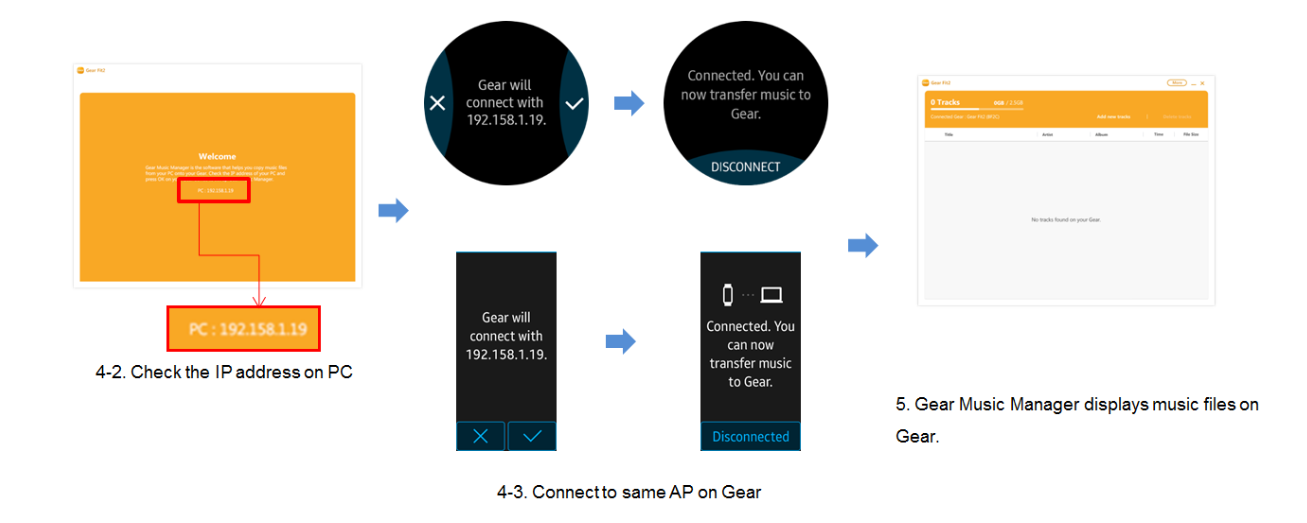
4) આગળ, તમારા કમ્પ્યુટર પર વેબ બ્રાઉઝર ખોલો અને તમારી ઘડિયાળ પર સૂચિબદ્ધ IP સરનામાં પર નેવિગેટ કરો.
5) તમારી ઘડિયાળ સાથે કનેક્શનની પુષ્ટિ કરો, અને પછી તમે બ્રાઉઝરથી તમારી ઘડિયાળની સંગીત લાઇબ્રેરીનું સંચાલન કરી શકશો.
6) વેબ બ્રાઉઝરમાં, બટન પસંદ કરો નવા ટ્રેક ઉમેરો . આ ક્રિયા એક વિન્ડો ખોલશે જે તમને ટ્રેક ઉમેરવામાં મદદ કરશે. તમે તમારી ઘડિયાળમાં ઉમેરવા માંગો છો તે ફાઇલોને ફક્ત પસંદ કરો અને ઓપન બટનને પસંદ કરો.
7) એકવાર Apple Music ગીતો તમારી સ્માર્ટવોચમાં ટ્રાન્સફર થઈ જાય, પછી ટેપ કરવાનું ભૂલશો નહીં બરાબર વેબ બ્રાઉઝરમાં અને બટન પર ડિસ્કનેક્ટર તમારી ઘડિયાળની. તે પછી, તમે ગેલેક્સી વોચ માટે Apple Music એપ્લિકેશન વિના સેમસંગ ઘડિયાળ પર Apple Music સાંભળી શકો છો.
વધારાની ટીપ: સેમસંગ વોચમાંથી સંગીત કેવી રીતે કાઢી નાખવું
જો તમે તમારી ઘડિયાળમાં ખોટા ગીતો ડાઉનલોડ કર્યા છે અથવા તમારી ઘડિયાળની સ્ટોરેજ સ્પેસ ખાલી કરવા માંગો છો, તો તમે ઘડિયાળમાંથી તમને જરૂર ન હોય તેવા ગીતો કાઢી શકો છો. તમારી ઘડિયાળમાંથી ગીતો કાઢી નાખવાથી તમારા ફોનમાંથી ગીતો ડિલીટ થશે નહીં.
1) બટન દબાવો ચાલું બંધ અને એપ્લિકેશન પર જાઓ સંગીત .
2) તમે જે ગીતને પસંદ કરવા માટે કાઢી નાખવા માંગો છો તેને ટચ કરો અને પકડી રાખો.
3) જ્યારે તમે ડિલીટ કરવા જઈ રહ્યા છો તે તમામ ગીતો પસંદ કરવામાં આવે, ત્યારે માત્ર બટન દબાવો કાઢી નાખો .

નિષ્કર્ષ
સેમસંગ વોચ આ પદ્ધતિ તમામ સેમસંગ ઘડિયાળ શ્રેણી માટે યોગ્ય છે. જો તમે બીજી સેમસંગ ઘડિયાળનો ઉપયોગ કરી રહ્યાં હોવ, તો પણ તમે આ પદ્ધતિ અજમાવી શકો છો, કારણ કે તે બધા MP3 ફોર્મેટને સપોર્ટ કરે છે. કી એપલ મ્યુઝિકને એમપી3 પર ડાઉનલોડ કરવાની છે. અને તમે MP3 ને સપોર્ટ કરતા કોઈપણ ઉપકરણ પર રૂપાંતરિત એપલ મ્યુઝિક ફાઇલો પણ ડાઉનલોડ કરી શકો છો. શા માટે મફત અજમાયશ ડાઉનલોડ અને ઉપયોગ કરશો નહીં? એપલ મ્યુઝિક કન્વર્ટર આ બટનથી!