

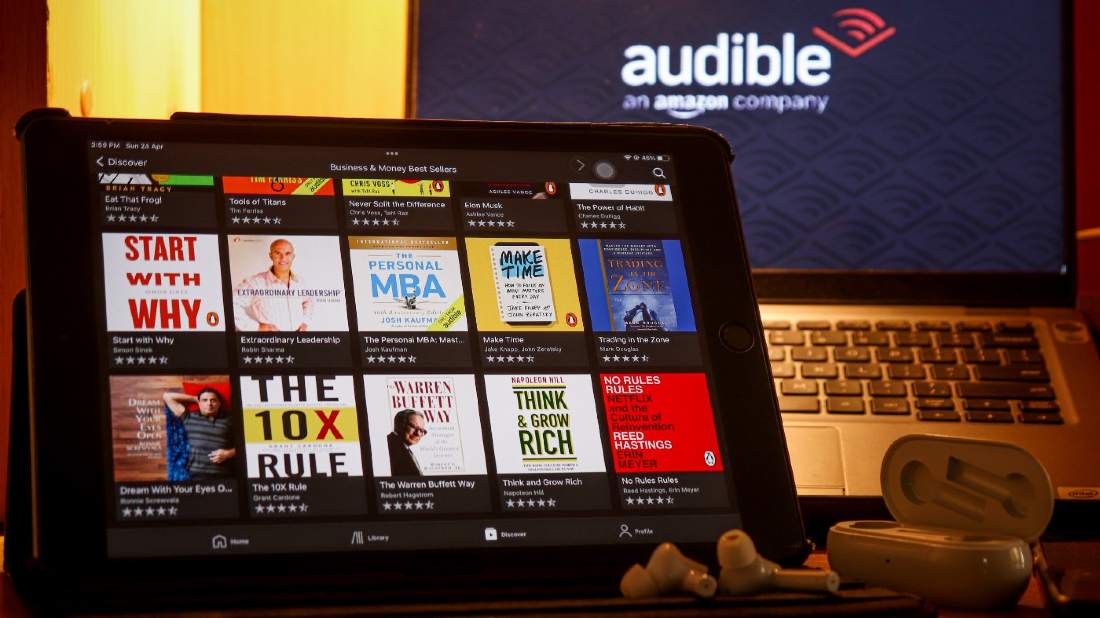
Səsli kitabların böyük kolleksiyanız varsa, onların hamısını telefonunuza yükləmək yaddaşınızda çox yer tutacaq. Telefonunuzda Səsli kitabları dinləmək və onları PC-yə yükləmək ən yaxşısıdır. Ümumiyyətlə, bir PC kompüteri bizim telefondan daha çox yaddaşa malikdir. Onları endirməyimizin səbəbi Səsli kitablarınızın ehtiyat nüsxəsini çıxarmağınızdır. Bu bələdçidə biz sizə Audiokitablarınızı asanlıqla və tez, hətta oflayn rejimdə tapa bilməniz üçün Audio kitabları PC-yə necə endirəcəyinizi göstərəcəyik.
Hissə 1. Səsli audiokitabları birbaşa PC-yə necə yükləmək olar?
Səsli kitabları birbaşa kompüterinizə yükləmək üçün iki üsuldan istifadə edə bilərsiniz. Siz Audible veb saytından Audible audiokitablarını oflayn saxlaya bilərsiniz. Siz həmçinin Windows üçün Audible proqramında audiokitabları yükləyə bilərsiniz. İndi başlayaq.
Audible proqramı ilə Audio kitabları yükləyin
Əgər Windows 10-dasınızsa, Windows-dan yüklənmiş Audible proqramından istifadə edə bilərsiniz. Quraşdırma tamamlandıqdan sonra siz bu proqram vasitəsilə Səsli kitabları yükləyə biləcəksiniz.
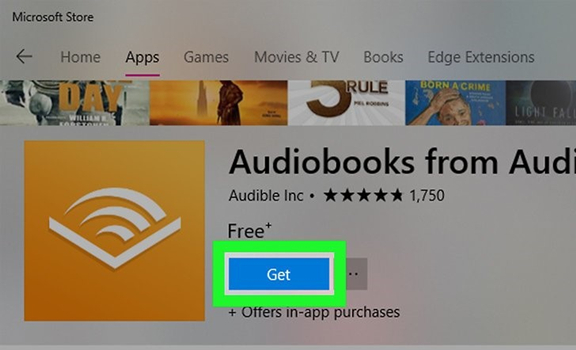
Addım 1. Kompüterinizdə Audible proqramını işə salın, sonra proqrama daxil olun.
2-ci addım. Kitabxanam ekranına keçin və kompüterinizə yükləmək istədiyiniz kitabı tapın.
Addım 3. Kitabın üzərinə klikləyin və audiokitabınız kompüterə endiriləcək.
Audible saytından Audible kitablarını yükləyin
Əgər sizin kompüterinizdə Audible proqramı yoxdursa, siz Audible veb saytına daxil olub Audible kitablarını kompüterinizə endirməyi seçə bilərsiniz.
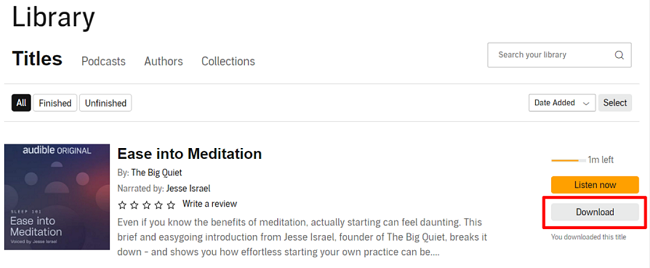
Addım 1. Audible veb saytına baxın, sonra Audible hesabınıza daxil olun.
2-ci addım. Kitabxanam nişanında Audible-da satın aldığınız audiokitabı tapın.
Addım 3. Başlığı seçin və onu endirməyə və kompüterinizə saxlamağa başlayın.
Hissə 2. Audio Converter vasitəsilə Səsli Faylları PC-yə Necə Yükləmək olar?
Səsli kitabları kompüterə yükləmək uşaq oyunudur. Diqqət yetirməyə dəyər daha bir şey: Səsli audiokitab faylları DRM şifrlənir və bu, yalnız Audible proqramında səsləndirilə bilən xüsusi format hesab edilə bilər. Başqa sözlə, Audible-dan başqa heç bir media pleyerində Audible kitablarını dinləyə bilməzsiniz. Əgər belədirsə, Audible audiokitablarını kompüterinizə yükləmək faydasız olacaq.
Xoşbəxtlikdən, həmişə bir həll var - Səsli çevirici məhz Audible çevrilməsi üçün doğuldu. Səsli kitabları MP3 və ya digər məşhur formatlara çevirə bilər. O, həmçinin Səsli kitabları fəsillərə ayıra və audiokitab məlumatlarının redaktəsini dəstəkləyə bilər. İndi maraqlanırsınızsa, aşağıdakı asan addımları oxuyun.
Səsli Audio Kitab Dönüştürücünün Əsas Xüsusiyyətləri
- Hesab icazəsi olmadan Audible DRM-nin itkisiz çıxarılması
- Səsli audiokitabları 100x daha sürətli populyar formatlara çevirin.
- Format, bit dərəcəsi və kanal kimi bir çox parametrləri sərbəst şəkildə fərdiləşdirin.
- Audiokitabları vaxt çərçivəsi və ya fəsil üzrə kiçik seqmentlərə bölün.
Addım 1. Səsli Audiokitabları Səsli Konverterə əlavə edin
İlk açıq Səsli Dönüştürücü. Sonra siz çevirmək istədiyiniz Səsli audiokitabları seçmək və onları dönüşüm siyahısına əlavə etmək üçün Fayl əlavə et ikonasına klikləə bilərsiniz. Siz həmçinin Audible audiokitablarınızın saxlandığı qovluğu aça və sonra faylları çeviriciyə sürükləyə bilərsiniz. Nəzərə alın ki, siz bir anda çevirmək üçün audiokitab fayllarının toplusunu idxal edə bilərsiniz.
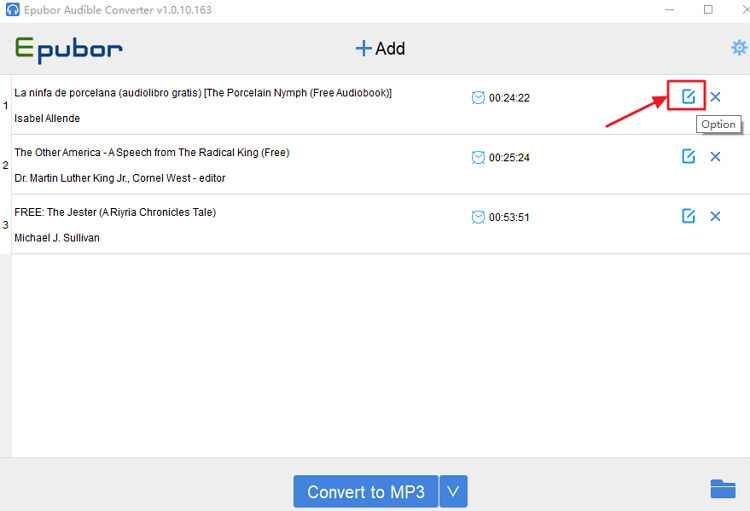
Addım 2. Çıxış audio parametrlərini tənzimləyin
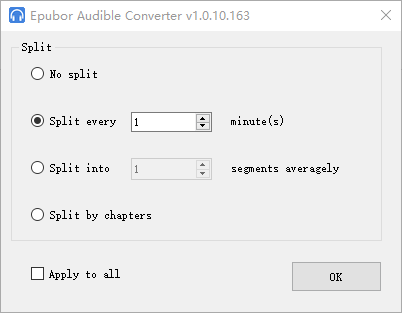
Bütün Audible audiokitablarını çeviriciyə əlavə etdikdən sonra bütün audiokitabları çevirmək üçün fərdiləşdirə bilərsiniz. Audio kitablarınızı səs, sürət və səs səviyyəsinə uyğunlaşdırmaq üçün interfeysdəki Effekt düyməsini klikləyin. Audiokitablarınızı bölmək və ya audiokitab etiketi məlumatını redaktə etmək üçün Redaktə et düyməsini klikləyin. Sonra MP3 çıxış formatını seçmək və audio kodek, kanal, nümunə sürəti və bit sürəti daxil olmaqla digər parametrləri tənzimləmək üçün Format düyməsini klikləyin.
Addım 3. Səsli Audiokitabları MP3-ə çevirin
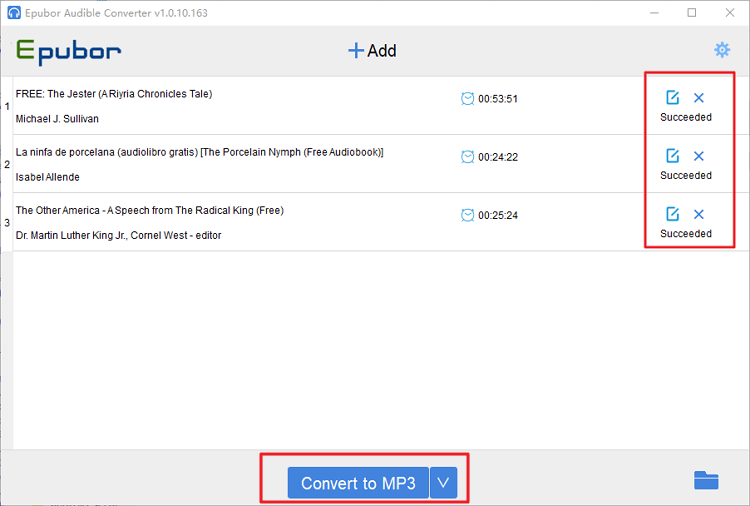
Sonra Audible audiokitablarından DRM-dən qurtulmağa və AA və AAX fayl formatını 100x sürətlə MP3-ə çevirməyə başlamaq üçün Çevir düyməsini klikləyin. Bütün çevrilmiş audiokitablara baxmaq və bu audiokitabları həmişəlik yerli olaraq saxlamaq üçün “Çevrilmiş” düyməsinə klikləyə bilərsiniz.
Hissə 3. Audio Kitabı OpenAudible vasitəsilə PC-yə necə yükləmək olar?
İstifadə Səsli çevirici , siz kompüterinizdə saxlamaq üçün Audio faylları sərbəst yükləyə və DRM-siz audio fayllarına çevirə bilərsiniz. Sizin üçün başqa bir pulsuz və faydalı alət var - OpenAudible. Bu, Audible istifadəçiləri üçün nəzərdə tutulmuş, M4A, MP3 və M4B audio formatlarında Səsli kitabların saxlanmasını dəstəkləyən platformalar arası audiokitab meneceridir. Lakin o, çıxış audio formatına zəmanət verə bilməz. Budur necə.
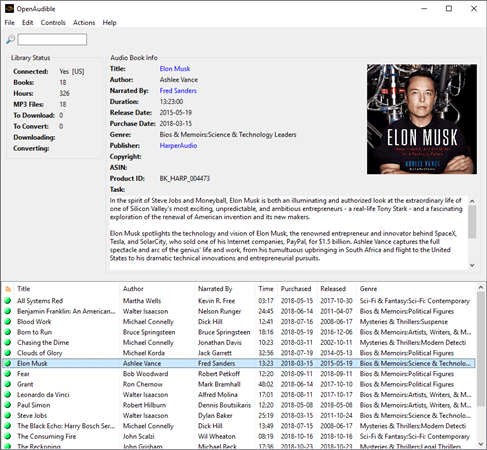
Addım 1. OpenAudible proqramını yüklədikdən və quraşdırdıqdan sonra onu kompüterinizdə işə salın.
2-ci addım. Səsli hesabınıza daxil olmaq üçün Nəzarətlər sekmesine klikləyin, sonra Audible-a qoşulun.
Addım 3. Yükləmək istədiyiniz kitabları əlavə edin və MP3, M4A və M4B kimi çıxış formatlarını seçin.
Addım 4. Bundan sonra başlığa sağ klikləyin və Show MP3 və ya Show M4B seçin. İndi bütün çevrilmiş audiokitabları kompüterinizdə tapa bilərsiniz.
Hissə 4. Həll olundu: Səsli Kitab PC-yə Yüklənmir
Audible kitab fayllarını yükləməyi öyrəndikdən sonra başqa problem haqqında danışmağa davam edəcəyik. Audiokitabları oflayn saxlamaq istəyərkən, bəzi istifadəçilər öz audiokitablarını Windows üçün Audible proqramında endirə bilmədiklərini görürlər. Audiokitabınızın endirilməməsinin bir neçə səbəbi var. İndi aşağıdakı üsullardan istifadə edərək problemi həll etməyə cəhd edə bilərsiniz. Səsli kitabların PC-yə endirilməməsini necə düzəltmək olar.
Audible tətbiqini yeniləyin:
Addım 1. OpenAudible proqramını yüklədikdən və quraşdırdıqdan sonra onu kompüterinizdə işə salın.
2-ci addım. Səsli hesabınıza daxil olmaq üçün Nəzarətlər sekmesine klikləyin, sonra Audible-a qoşulun.
Addım 3. Yükləmək istədiyiniz kitabları əlavə edin və MP3, M4A və M4B kimi çıxış formatlarını seçin.
Yükləmə keyfiyyətini dəyişdirin:
Addım 1. Audible proqramını işə salın, sonra menyu düyməsini klikləyin.
2-ci addım. Parametrlər düyməsini basın və Yükləmələr seçin.
Addım 3. Yükləmə formatı altında yükləmə keyfiyyətini təyin etmək üçün düyməni basın.
Parçaları tənzimləyərək yükləməni dəyişdirin:
Addım 1. Audible proqramını işə salın və menyu düyməsini klikləyin.
2-ci addım. Audible proqramında Parametrlər > Yükləmələr bölməsinə keçin.
Addım 3. Yükləmə parametrlərini dəyişdirmək üçün Kitabxananızı hissə-hissə yükləyin altındakı düyməni basın.
Nəticə
Yuxarıda göstərilən bütün üsullardan istifadə edərək, indi Səsli kitabları kompüterinizə yükləyə və onları oflayn rejimdə dinləyə bilərsiniz. Heç bir məhdudiyyət olmadan PC-nizdə Audible oynamaq istəyirsinizsə, istifadə edə bilərsiniz Səsli çevirici audiokitablarınızı bu ümumi formatlara çevirmək üçün. Bununla siz PC kompüterinizdə qeyri-DRM qorunan Audio faylları əldə edə bilərsiniz.